


.jpg)
 催更新
催更新Win11系统显示器颜色校准
操作步骤:
1、点击开始菜单,点击上面的“设置”按钮

2、点击屏幕(显示器、亮度、夜间模式、显示器配置文件)

3、打开新的页面拉到滚动条找到“高级显示器设置”点击

4、选择您需要调节的显示器,并点击底部的“显示适配器属性”

5、选择“颜色管理”选项卡,并点击“颜色管理”按钮

6、选择“高级”选项卡,点击“校准显示器”按钮

7、提示欢迎使用校准颜色,点击“下一步”

8、先将显示器调整为出厂默认值,点击“下一步”

9、调整伽马,中间有示例,需要用把显示器图像尽量调整接近中间示例图,点击“下一步”

10、通过左侧移动滑块将圆圈中间的小圆点的可见性最小化后,点击“下一步”

11、调整对比度以及亮度,如亮度与对比度控件都不可用,可直接单击“跳过亮度与对比度调整”,然后点击下一步

12、调整亮度


13、调整对比度


14、调整颜色平衡


15、需要将此校准与先前校准对比可以单击“先前的校准”和“当前校准”然后点击“完成”按钮

16、cleartype 文本调谐器

17、如果有多个显示器可以根据具体情况选择单独调谐一个显示器或者所有显示器

18、选择看起来最清晰的文本示例


19、完成。

Win10系统显示器颜色校准
操作步骤:
1、进入桌面后,鼠标右击桌面空白处选择“显示设置(D)”

2、打开之后,右侧底部位置点击“高级显示设置”

3、选择您需要调节的显示器,并点击底部的“显示适配器属性”;

4、 选择“颜色管理”选项卡,并点击“颜色管理”按钮;

5、选择“高级”选项卡,点击“校准显示器”按钮;

6、提示欢迎使用校准颜色,点击“下一步”;

7、先将显示器调整为出厂默认值,点击“下一步”;

8、调整伽马,中间有示例,需要用把显示器图像尽量调整接近中间示例图,点击“下一步”;

9、通过左侧移动滑块将圆圈中间的小圆点的可见性最小化后,点击“下一步”;

10、调整对比度以及亮度,如亮度与对比度控件都不可用,可直接单击“跳过亮度与对比度调整”,然后点击下一步;

11、调整亮度;


12、调整对比度;


13、调整颜色平衡;

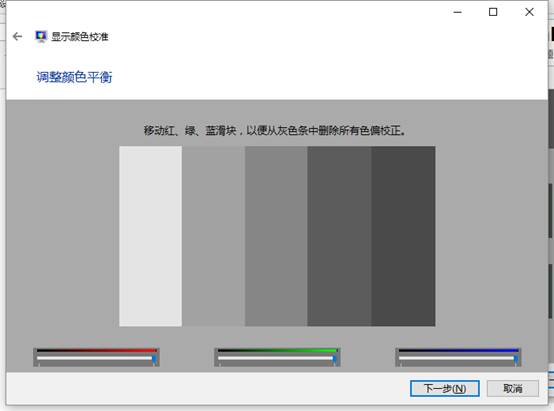
14、需要将此校准与先前校准对比可以单击“先前的校准”和“当前校准”;

15、cleartype 文本调谐器;

16、选择看起来最清晰的文本示例;

17、完成。

Win8系统显示器颜色校准
操作步骤:
1、鼠标移动至右上角出现任务栏后点击“设置”; 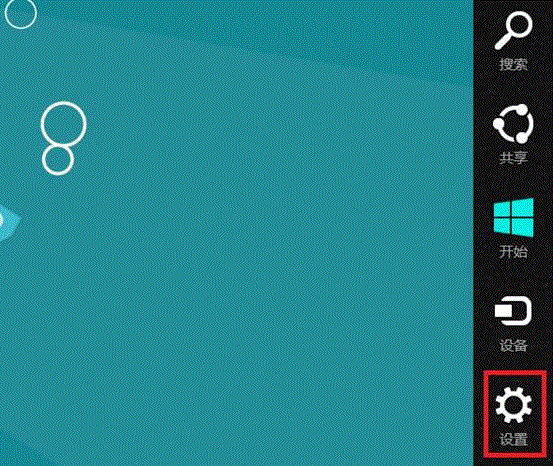
2、控制面板; 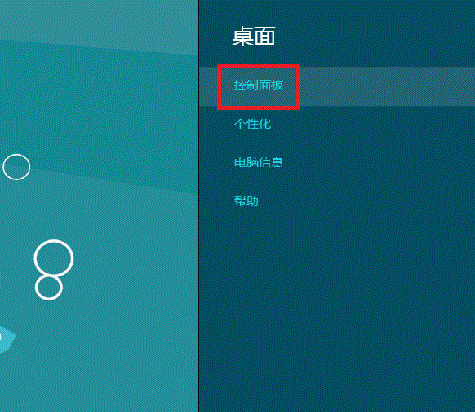
3、外观和个性化; 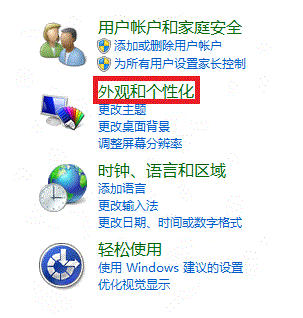
4、 显示-放大或缩小文本和其他项目; 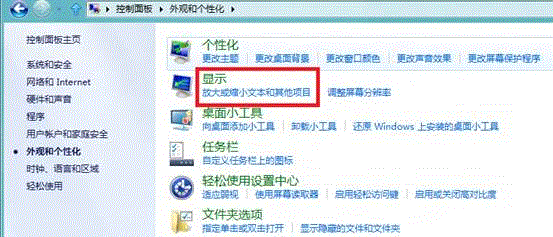
5、校准颜色; 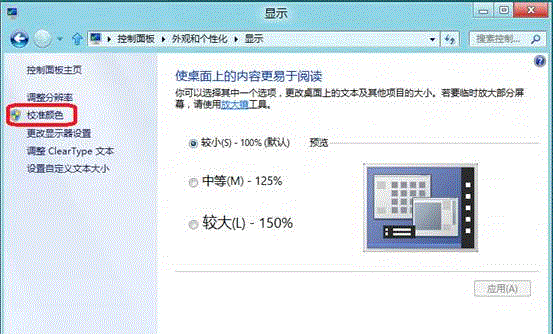
6、欢迎使用校准颜色; 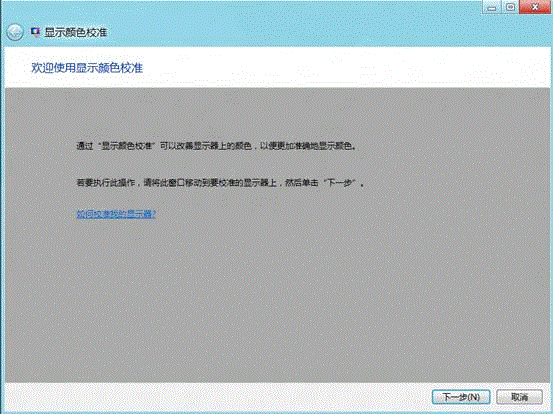
7、调整伽马,中间有示例,需要用把显示器图像尽量调整接近中间示例图; 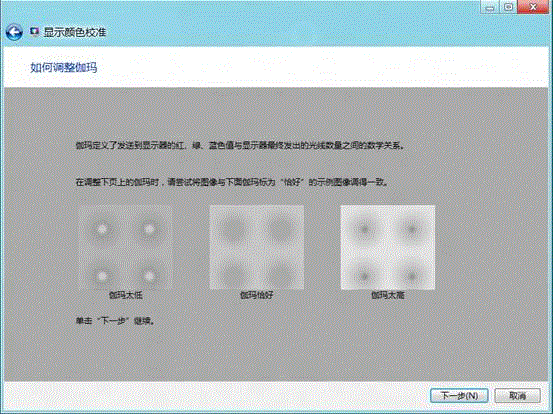
8、先将显示器设置为出厂默认设置; 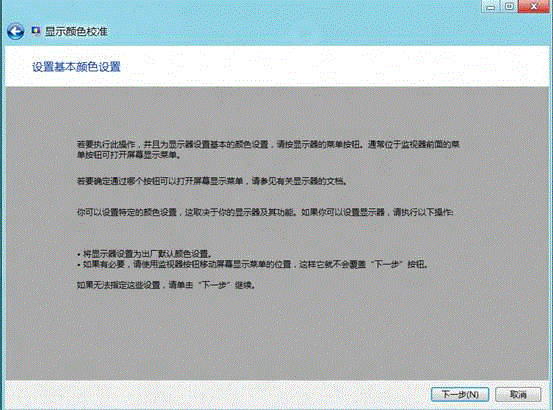
9、通过左侧移动滑块将圆圈中间的小圆点的可见性最小化; 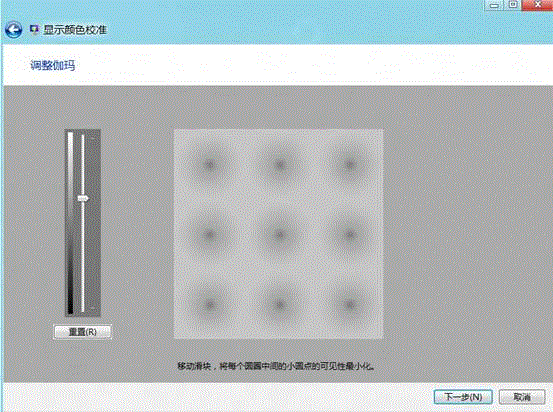
10、调整对比度以及亮度,如亮度与对比度控件不可用直接单击“跳过亮度与对比度调整”; 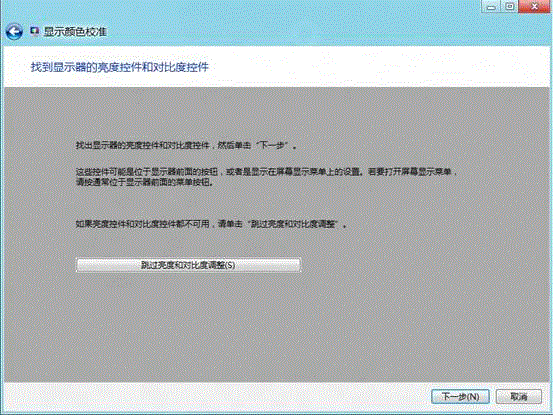
11、调整亮度; 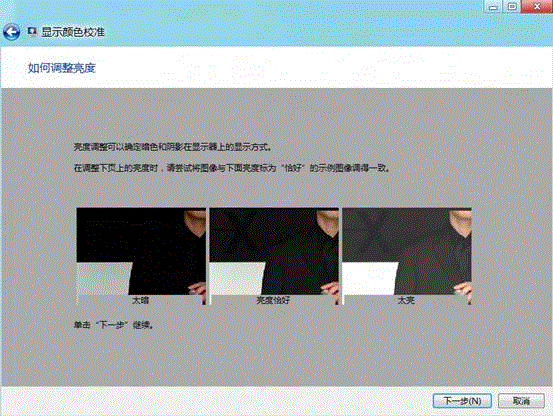
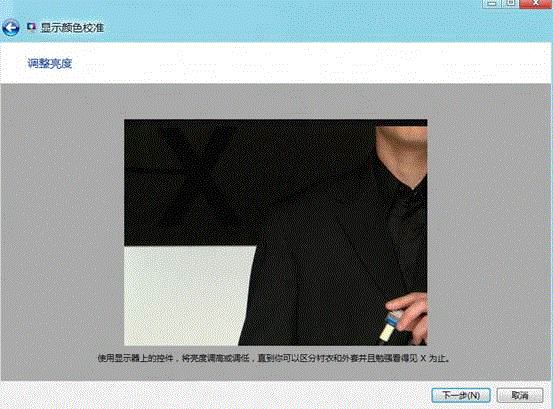
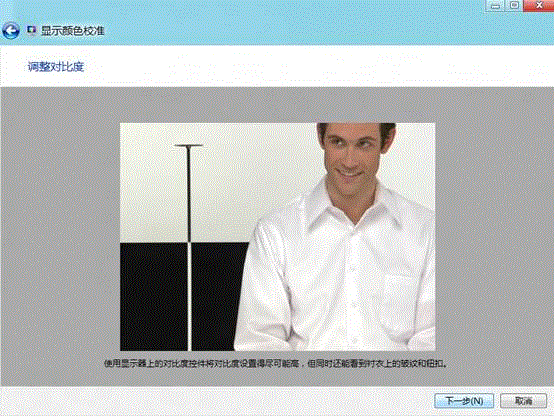
12、调整对比度; 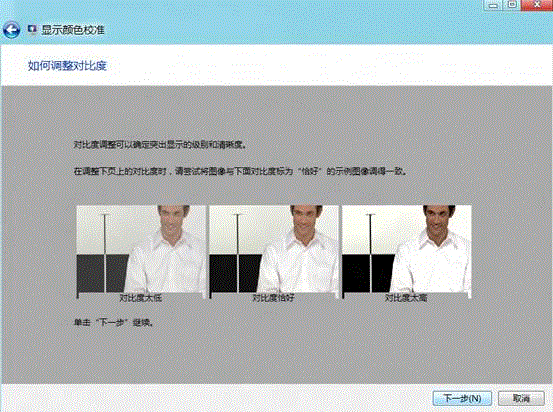
13、调整颜色平衡; 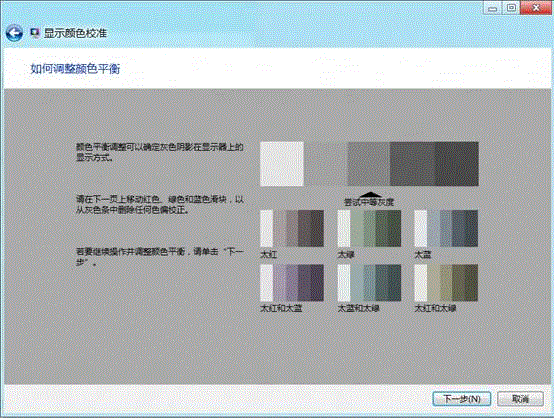
14、调整颜色平衡; 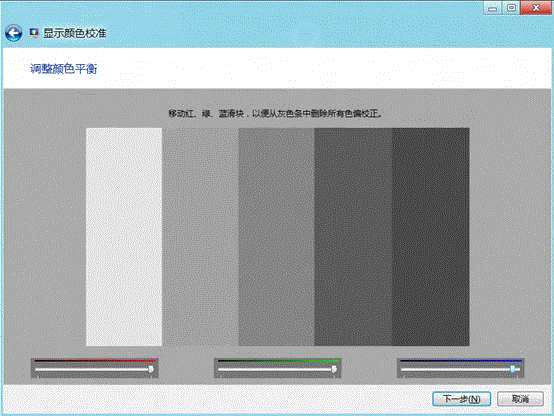
15、需要将此校准与先前校准对比可以单击“先前的校准”和“当前校准”; 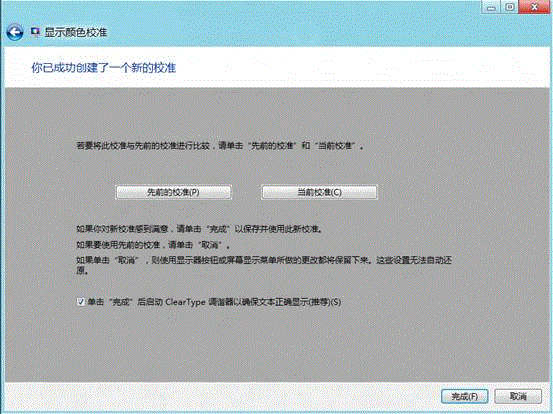
16、cleartype 文本调谐器; 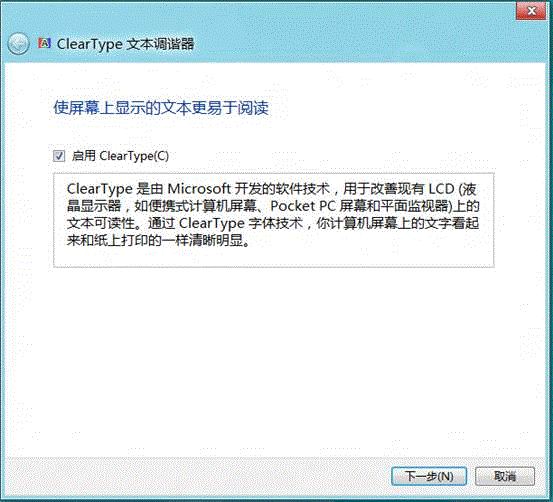
17、选择看起来最清晰的文本示例; 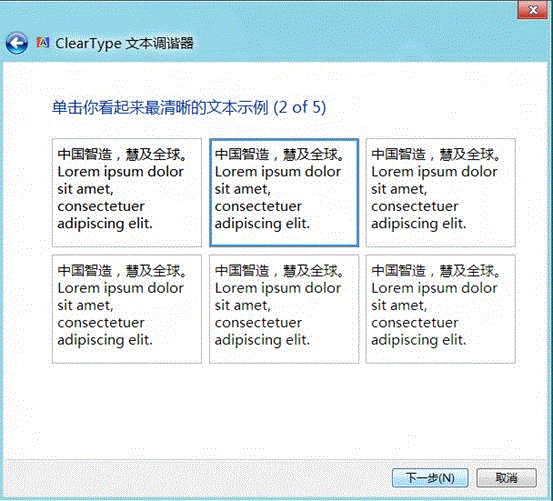
18、完成。 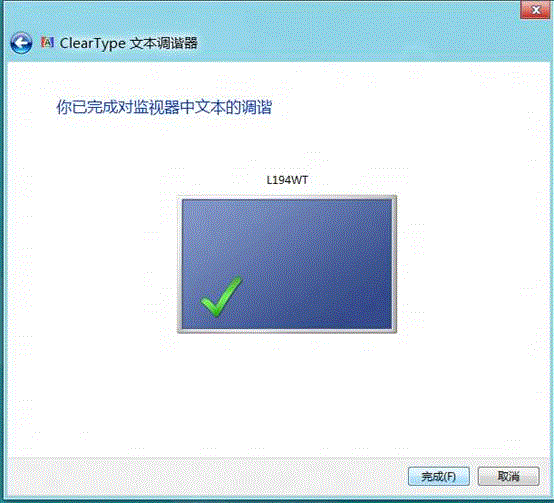
Win7系统显示器颜色校准
操作步骤:
此功能可以通过“控制面板”中调出,也可以在运行中输入:DCCW调出。
在“控制面板”中的路径是“外观和个性化”,然后在显示子项中有“颜色校准”;
点击“颜色校准”,会出现颜色校准界面;
点击“下一步”以后会出现颜色校准的一些基本介绍以及需求;
单击“下一步”后会出现伽玛简介以及调整伽玛的图示;
“下一步”后可以通过滑块调整伽玛,调整到与之前图示中“恰好”一致即可;
然后单击“下一步”会提示是否调试亮度对比度,并确认好显示器上的调节按键准备调节;
单击“下一步”进入亮度简介以及调整亮度的图示;
“下一步”后就要通过调节显示器的亮度,将其调整到与之前图示中“恰好”一致即可。
单击“下一步”进入对比度简介以及调整对比度的图示;
“下一步”后就要通过调节显示器的对比度,将其调整到与之前图示中“恰好”一致即可。
调整后单击“下一步”会出现调整颜色平衡的简介以及调整颜色平衡的图示;
点击“下一步”后可以通过调整红,绿,蓝的滑块将颜色平衡调整至之前图示中正常的范围即可;
单击“下一步”就出现了完成界面。
在此界面可以通过选择先前的校准和当前校准来对比校准前后的差别,单击完成后即可完成颜色校准的全部过程。
 0
0 


.jpg)

