


.jpg)


 催更新
催更新Win11 卸载声卡驱动方法
方法一:
1、将鼠标移到屏幕下方徽标位置点击左键,在弹出的窗口搜索栏输入“控制面板”,然后点击最佳匹配中的“控制面板”并打开。

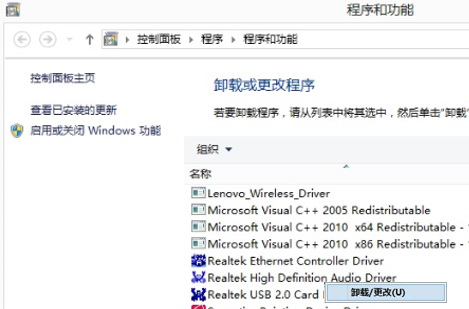
2、新打开的窗口右上角查看方式选“大图标”,找到程序和功能双击打开。

3、选择需要卸载的驱动程序,点击鼠标右键,选择“卸载”后,按照屏幕提示完成卸载。
方法二:
1、将鼠标移到屏幕左下角点击右键或者同时按下Windows徽标键+X键,调出超级菜单,点击“设备管理器”;

2、在打开的计算机管理界面,点击“声音、视频和游戏控制器”,在“Realtek High Definition Audio”上点击鼠标右键,选择”卸载”;

3、勾选“删除此设备的驱动程序软件。”后点击确定,按照屏幕提示完成卸载。

Win10/8.1/8 卸载声卡驱动方法
方法一:
1、将鼠标移到屏幕左下角点击右键或者同时按下Windows徽标键+X键,调出超级菜单,点击“程序和功能”;

2、选择需要卸载的驱动程序,点击鼠标右键,选择“卸载”后,按照屏幕提示完成卸载。
方法二:
1、将鼠标移到屏幕左下角点击右键或者同时按下Windows徽标键+X键,调出超级菜单,点击“设备管理器”;

2、在打开的计算机管理界面,点击“声音、视频和游戏控制器”,在“Realtek High Definition Audio”上点击鼠标右键,选择”卸载”;
3、勾选“删除此设备的驱动程序软件。”后点击确定,按照屏幕提示完成卸载。
Win7 卸载声卡驱动方法
方法一
1、双击打开“计算机”图标;

2、单击“卸载或更改程序”;

3、选择需要卸载的驱动程序,点击鼠标右键,选择“卸载”后,按照屏幕提示完成卸载。

方法二
1、在计算机图标上点击鼠标右键,选择“管理”;

2、在打开的计算机管理界面(此处以卸载声卡驱动为例),依次点击“设备管理器”,“声音、视频和游戏控制器”,在“Realtek High Definition Audio”上点击鼠标右键,选择”卸载”;

3、勾选“删除此设备的驱动程序软件。”后点击确定,按照屏幕提示完成卸载。


 0
0 


.jpg)


