


.jpg)
 催更新
催更新Win11系统无线网络自动连接设置方法
方法一:
1、 左键单击任务栏右侧通知区域的网络图标;


2、 点击您的要连接的无线网络后将“自动连接”勾选上,单击“连接”即可。

方法二:
1、在任务栏右侧通知区域的“网络图标”上右键选择“网络和Internet设置”;

2、点击“WLAN链接,管理已知网络,按流量计费的网络”;

3、点击“管理已知网络”;

4、找到要开机自动连接的网络名称点击一下;

5、勾选“在信号范围内自动连接”,这样电脑在这个网络范围内时就可以自动连接上。

Win10系统无线网络自动连接设置方法
方法一:
1、 左键单击任务栏右侧通知区域的网络图标;

2、 点击您的要连接的无线网络后将“自动连接”勾选上,单击“连接”即可。

方法二:
1、在任务栏右侧通知区域的“网络图标”上右键选择“打开网络和共享中心”;

2、选择当前连接的网络;

3、在出现的窗口中点击“无线属性”按钮;

4、勾选“当此网络在范围内时自动连接”然后点击“确定”按钮即可。

Win8.1/8系统无线网络自动连接设置方法
1、左键单击网络图标; 
2、右键点击需要设置的无线网; 
3、点击链接,勾选或取消【当此网络在范围内时自动连接】的对勾,点击确定。 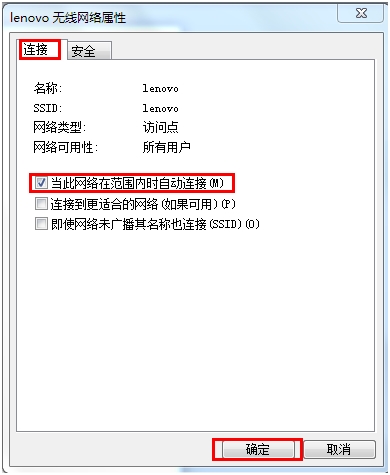
Win7系统无线网络自动连接设置方法
1、左键单击网络图标; 
2、右键点击需要设置的无线网; 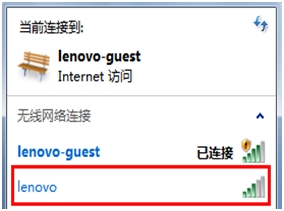

3、点击链接,勾选或取消【当此网络在范围内时自动连接】的对勾,点击确定。
WinXP系统无线网络自动连接设置方法
第一步:在“网上邻居”上右键点“属性”,在“无线网络连接”上右键点 “属性”;
第二步:在打开的无线网络属性的“无线网络配置”选项卡中,在“首选网络”中利用“上移”或“下移”将需要的网络设为“首选网络”,然后点击选中无线网络后点“属性”;
第三步:在打开的此无线网络的属性对话框中,可以选择“网络验证”的方式, “数据加密”类型(可以选择WEP,WA等),同时需要输入“网络密钥”, 并且在左下侧的“自动为我提供此密钥”前的钩选项选中;
第四步:选择此无线网络的属性对话框中的“连接”选项,将“当此网络在区域内时连接””前的钩选项选中后点确定即可。
 1
1 


.jpg)

