


.jpg)
 催更新
催更新Win11系统打印机共享设置
1.打开win11的打印机机和扫描设置


2.选择要共享的打印机,打开打印机属性,进行打印机共享

3.从控制面板打开,控制面板\所有控制面板项\网络和共享中心\高级共享设置


4.查看公共共享打印机的ip地址,使用命令 ipconfig

5.如果网卡是无线网卡,找无线网卡的ipv4地址,有线网卡就找有线网卡的ipv4地址,在运行中输入这个IP地址\\192.168.255.255 (此IP地址只提供参考,具体已实际设备查询为准)

这个ip地址需要改成共享打印机里的ip地址

6.回车后如果提示需要输入密码,这里输入共享打印主机的用户名和密码就可以了,会展现网络打印机


7.进行连接


8.连接成功后,来到打印机和扫描仪

9.设置为默认打印机

10.进行打印页测试

通过上面的过程,大部分机器都可以进行打印了
Win10/8.1系统打印机共享设置
1、设置网络共享,方法如下:
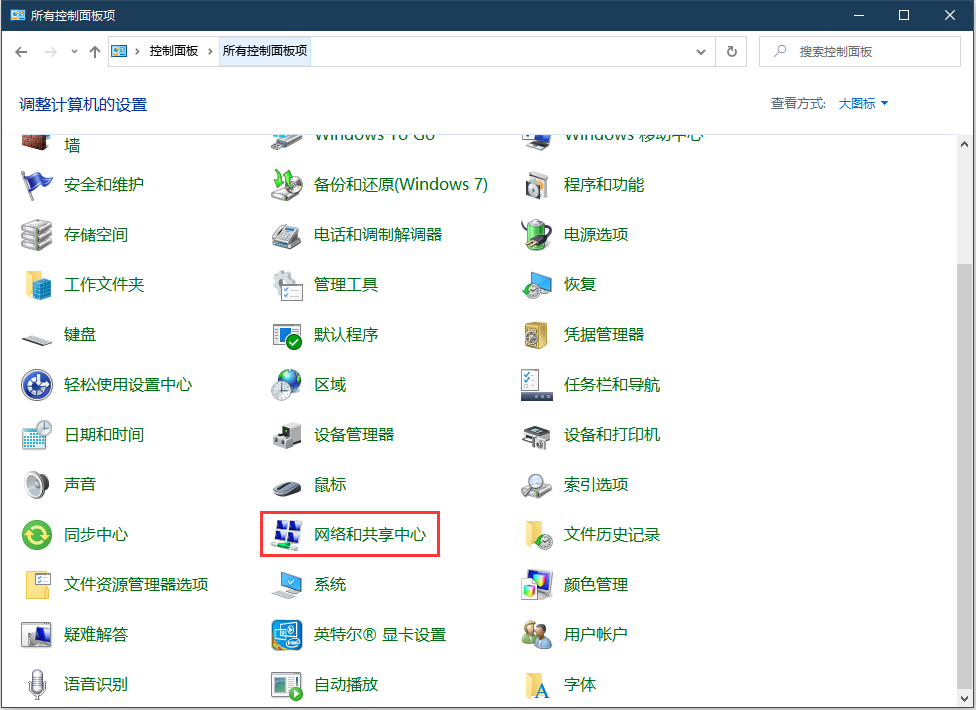
打开“控制面板”,并将右上角的“查看方式”切换为大图标,找到并打开“网络和共享中心”
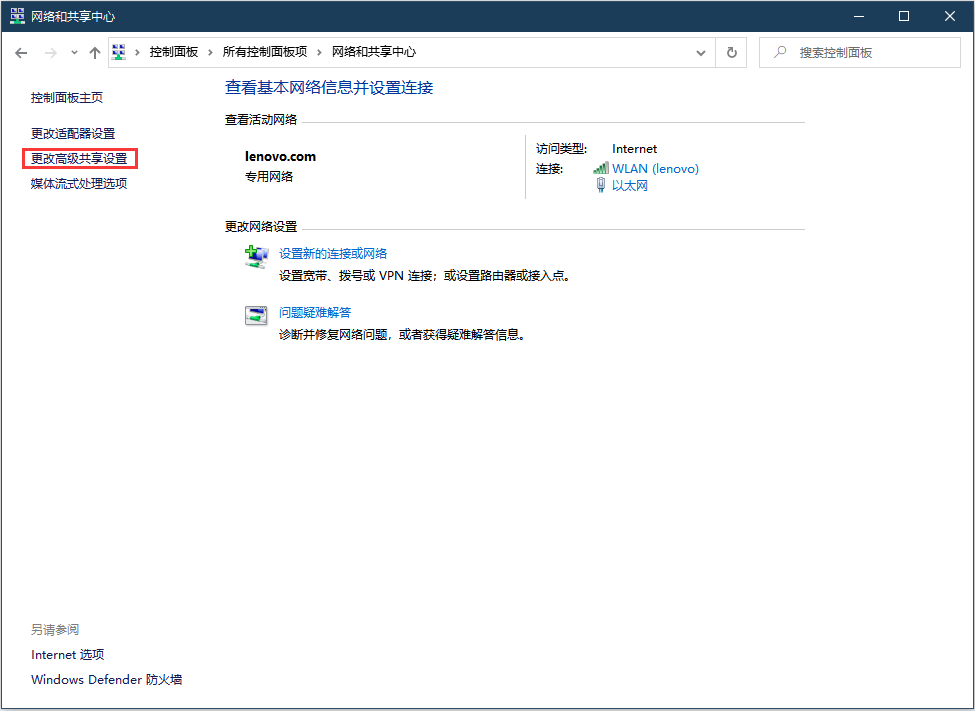
在打开的窗口左上角点击“更改高级共享设置”
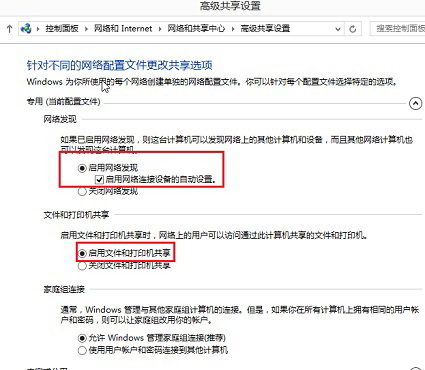
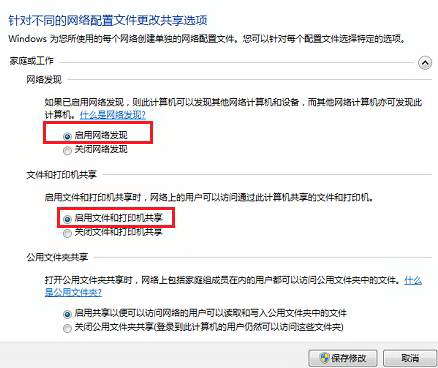
按照下图选择修改共享设置
2、修改打印机共享
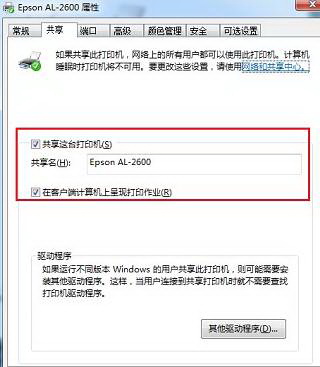
在打印机图标上,单击鼠标右键选择“打印机属性”
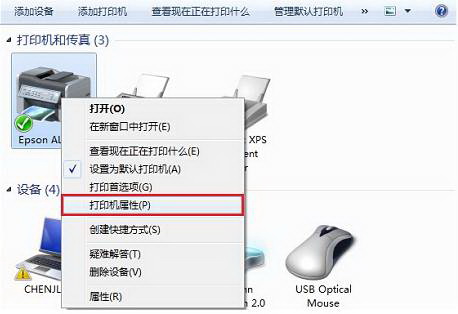
选择“共享”勾选“共享这台打印机”
Win7系统打印机共享设置
1、设置网络共享,方法如下:
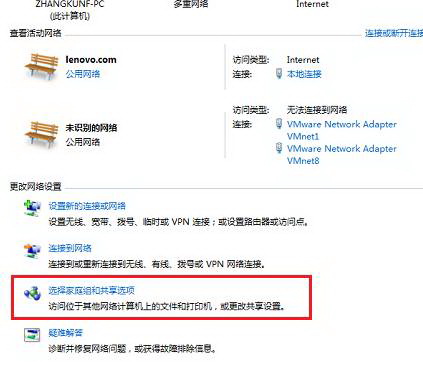
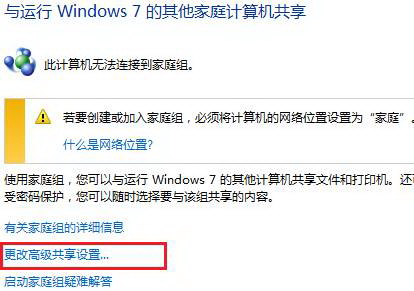
进入网络和共享中心--家庭组和共享选项--选择更改高级共享设置--修改共享设置
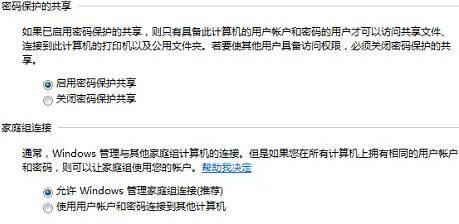
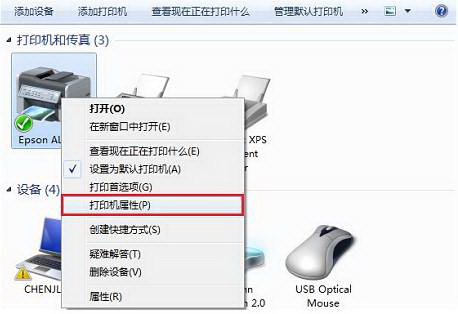
2、修改打印机共享
在打印机图标上,单击鼠标右键选择“打印机属性”
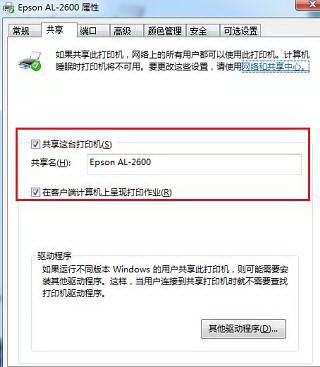
选择“共享”勾选“共享这台打印机”
WinXP系统打印机共享设置
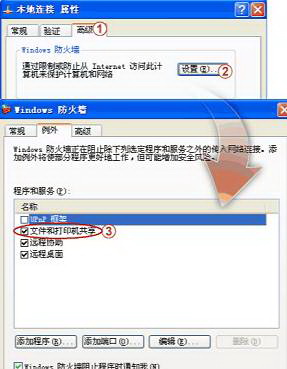
1、防火墙设置
Windows XP 上如果防火墙开着的话,需要打开文件共享的通道。在所有的电脑上都操作一遍:
我们在本地连接的属性中,点“高级”选项卡,在 Windows 防火墙下面点“设置”—“例外”选项卡--“把文件和打印机共享”勾上按确定退出。
2、设置打印机共享
在连接打印机的电脑上设置共享:
1)开始--设置--打印机和传真--右键你的打印机--共享
2)点共享这台打印机--共享名可以不去改它(默认是你的打印机型号)--点其他驱动程序--如果其他要用打印机的机器不是 Windows XP 的,需要把相应的系统型号勾上 (默认情况下 Windows XP 已经勾上了) --按确定退出

 1
1 


.jpg)

