


.jpg)
Windows系统任务栏网络图标显示/隐藏指南 (Win11/Win10/Win7/XP)
适用机型:台式 / ThinkCentre / 笔记本 / ThinkPad
知识编号:4336982026-05-12
 催更新
催更新Win11系统显示隐藏网络图标方法
问题现象:无法连接无线,右下角没有wifi图标
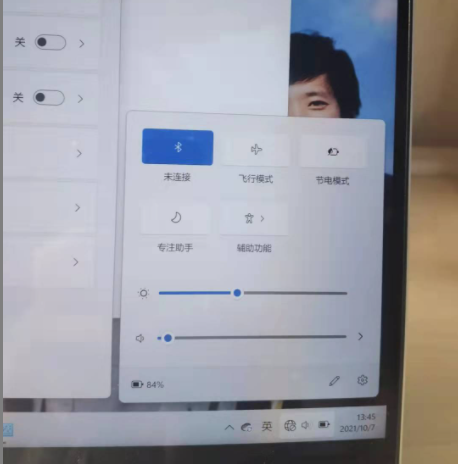

原因分析:用户误删除了WiFi开关的模块
解决方案:
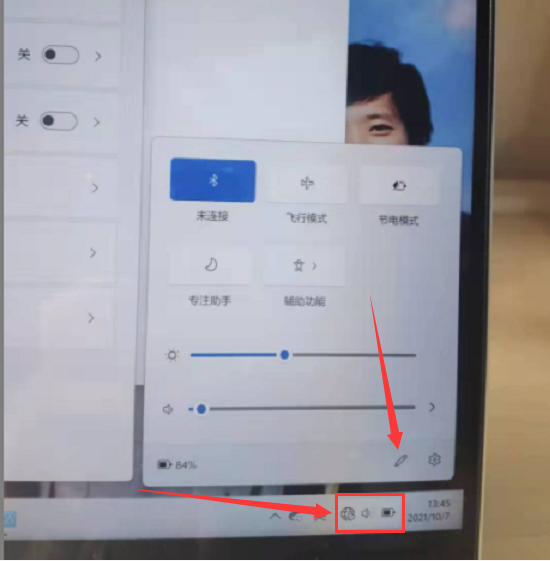
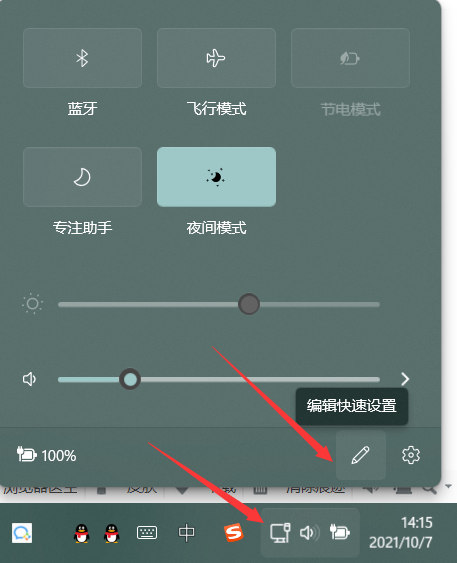
1.鼠标左键点击右下角网络图标,win11设计三个图标菜单合并了,在弹出的对话框中,点击下方的笔状图标
2.选择添加,如果想要更改或删除其他模块,相同操作即可
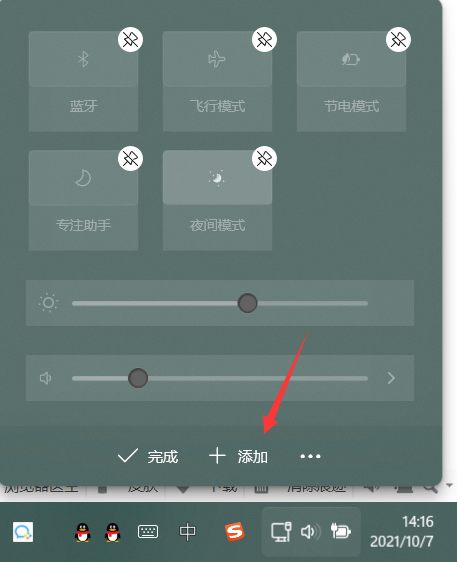
3.选择WLAN模块
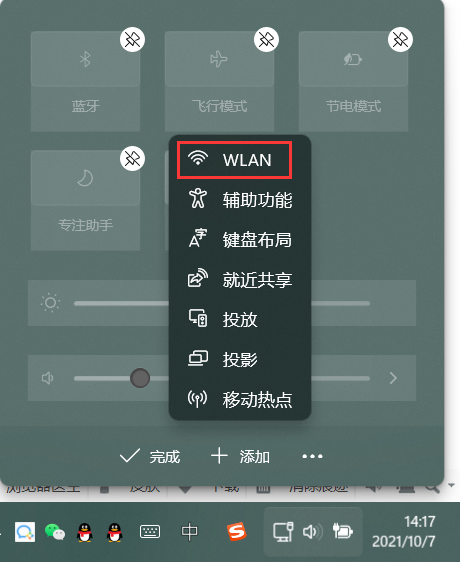
4.添加完成即可,如果想要移动位置,鼠标左键点击选中,然后移动到想要的位置即可
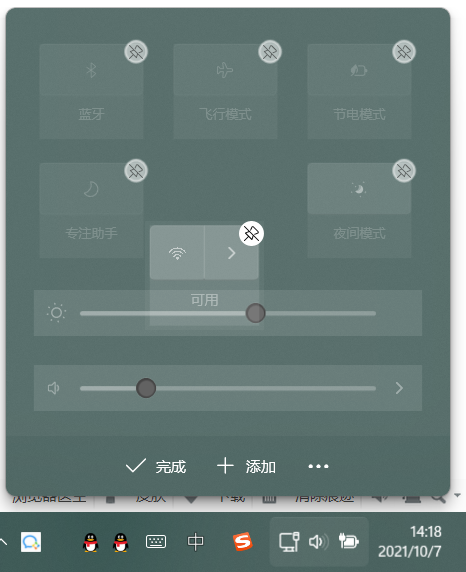
5.点击完成保存设置,然后无线开关模块就出现了,点击旁边的三角,选择信号名称进行连接即可
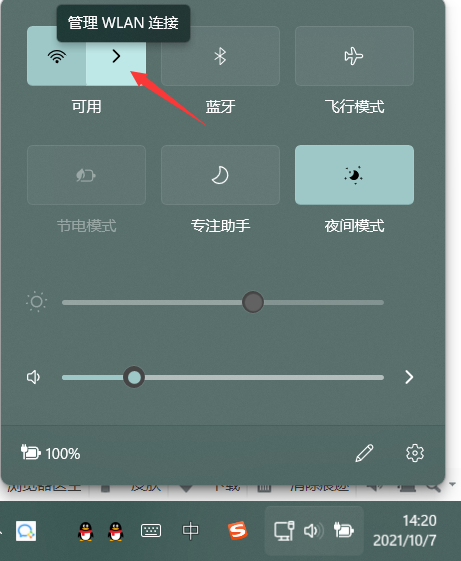
Win10系统显示隐藏网络图标方法
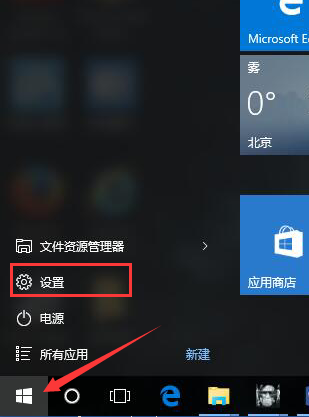
1. 点击开始菜单(红色箭头所指位置),鼠标左键点击“设置”;
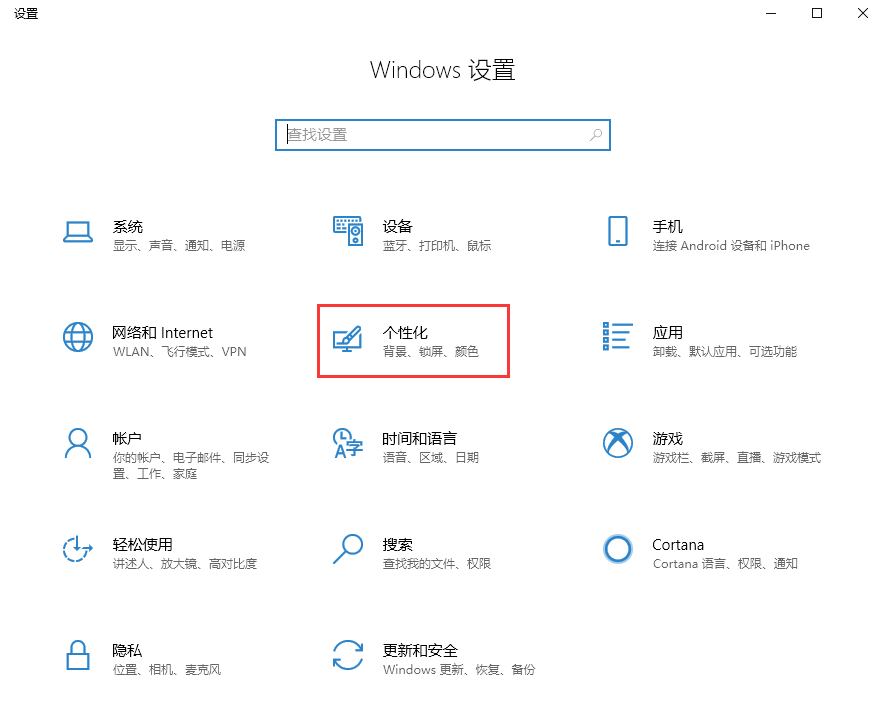
2. 选择“个性化”选项,即下图红色框选项;
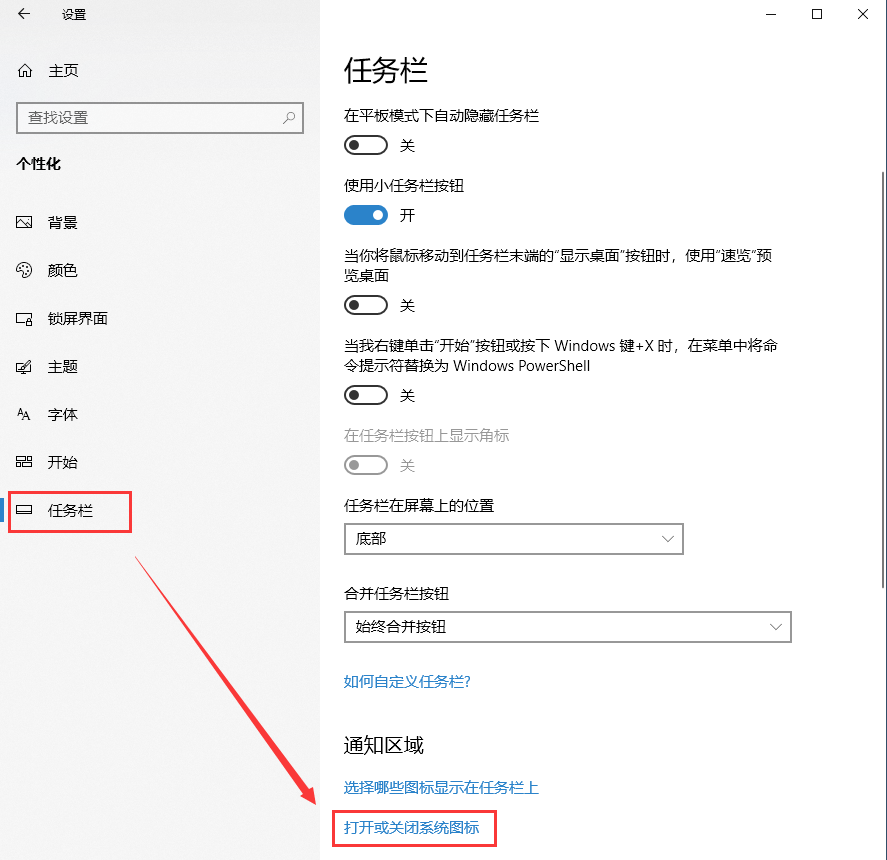
3. 在打开的窗口左侧选择“任务栏”,在右侧底部点击“打开或关闭系统图标”;
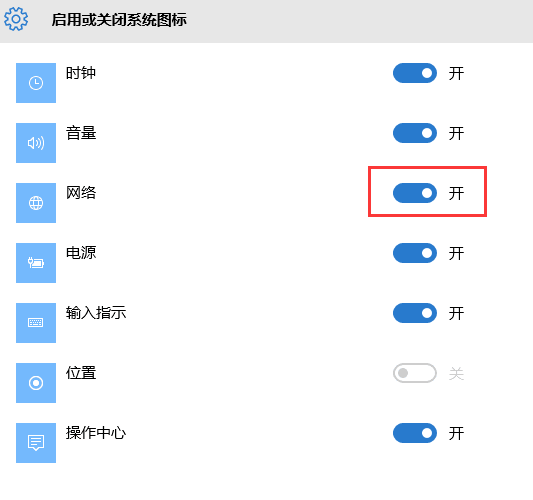
4. 点击下图红色框内的白色小圆点,即可关闭网络图标在任务栏中的显示。
WIN7系统显示隐藏网络图标方法
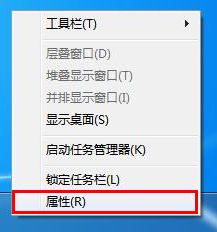
1. 任务栏空白处点击鼠标右键,从弹出的菜单中选择“属性”,如图:
2. 在弹出的任务栏属性对话框中点击“自定义”按钮,如图:
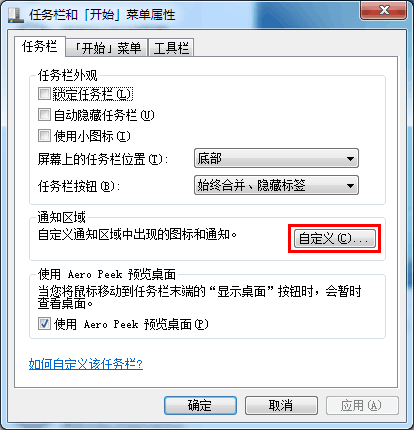
3.选择“打开或关闭系统图标”;
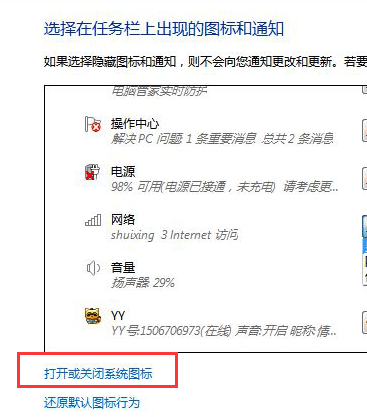
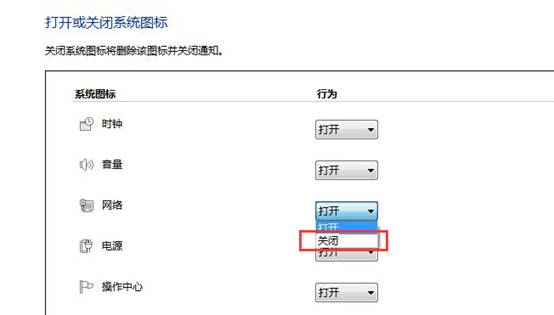
4. 找到“网络”选项,点击后面下拉列表,选择“关闭”后点击“确定”;
WinXP系统显示隐藏网络图标方法
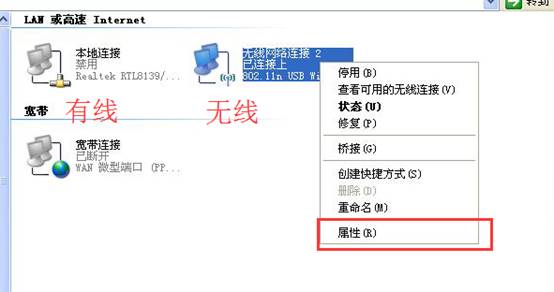
1. 在“网上邻居”上点击鼠标右键,点击“属性”;
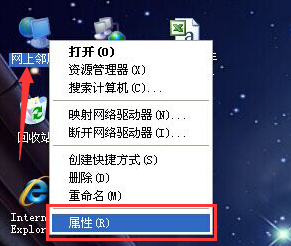
2. 以无线举例说明,有线的操作方法一致,在无线网络适配器上点击鼠标右键,点击“属性”;
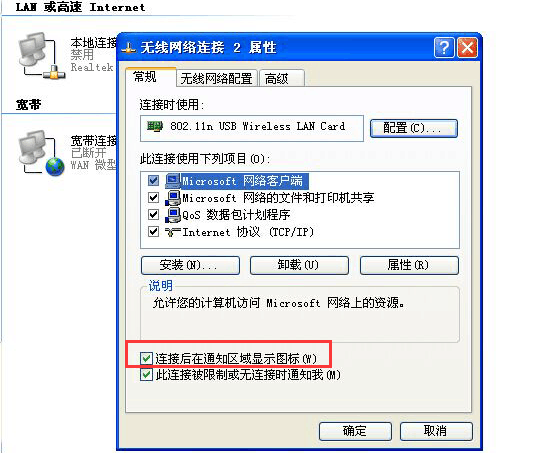
3. 取消下图红色框内的绿色对勾,点击“确定”,当连接网络后,此网络即可实现隐藏。
 1
1 


.jpg)

