


.jpg)
Windows 11/10 锁屏壁纸更换指南:从设置到个性化
适用机型:台式 / ThinkCentre / 笔记本 / ThinkPad
知识编号:4336932026-05-27
 催更新
催更新Win11锁屏壁纸更换方法:
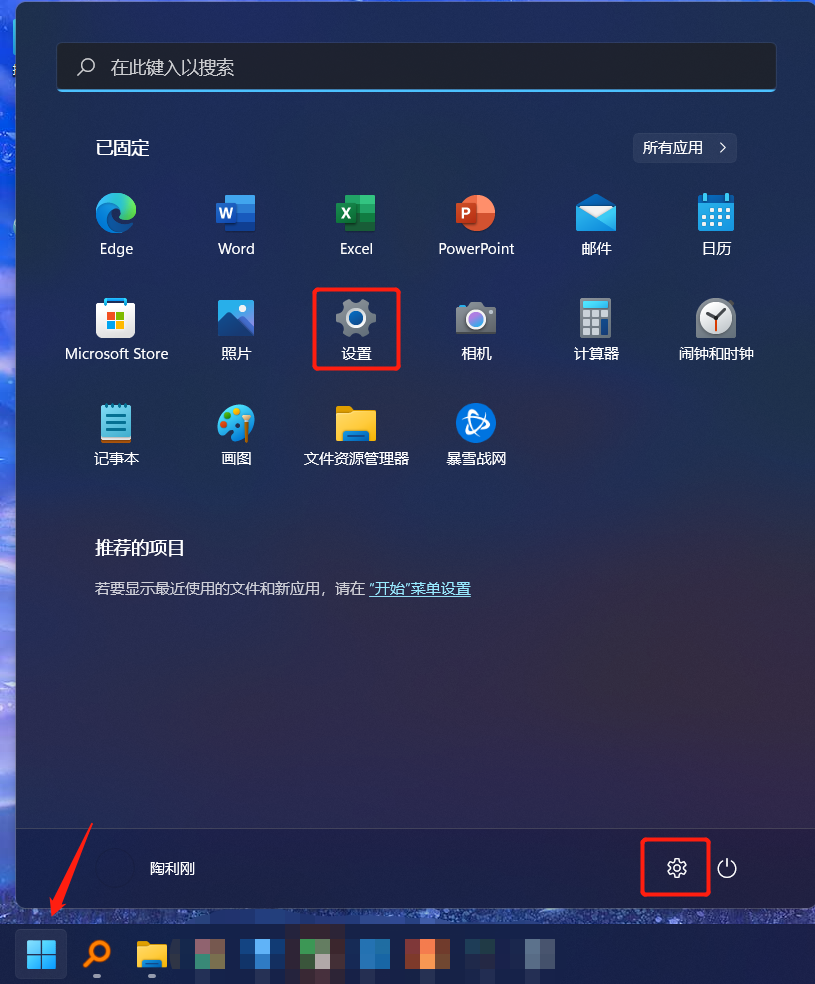
1、开始菜单→设置:
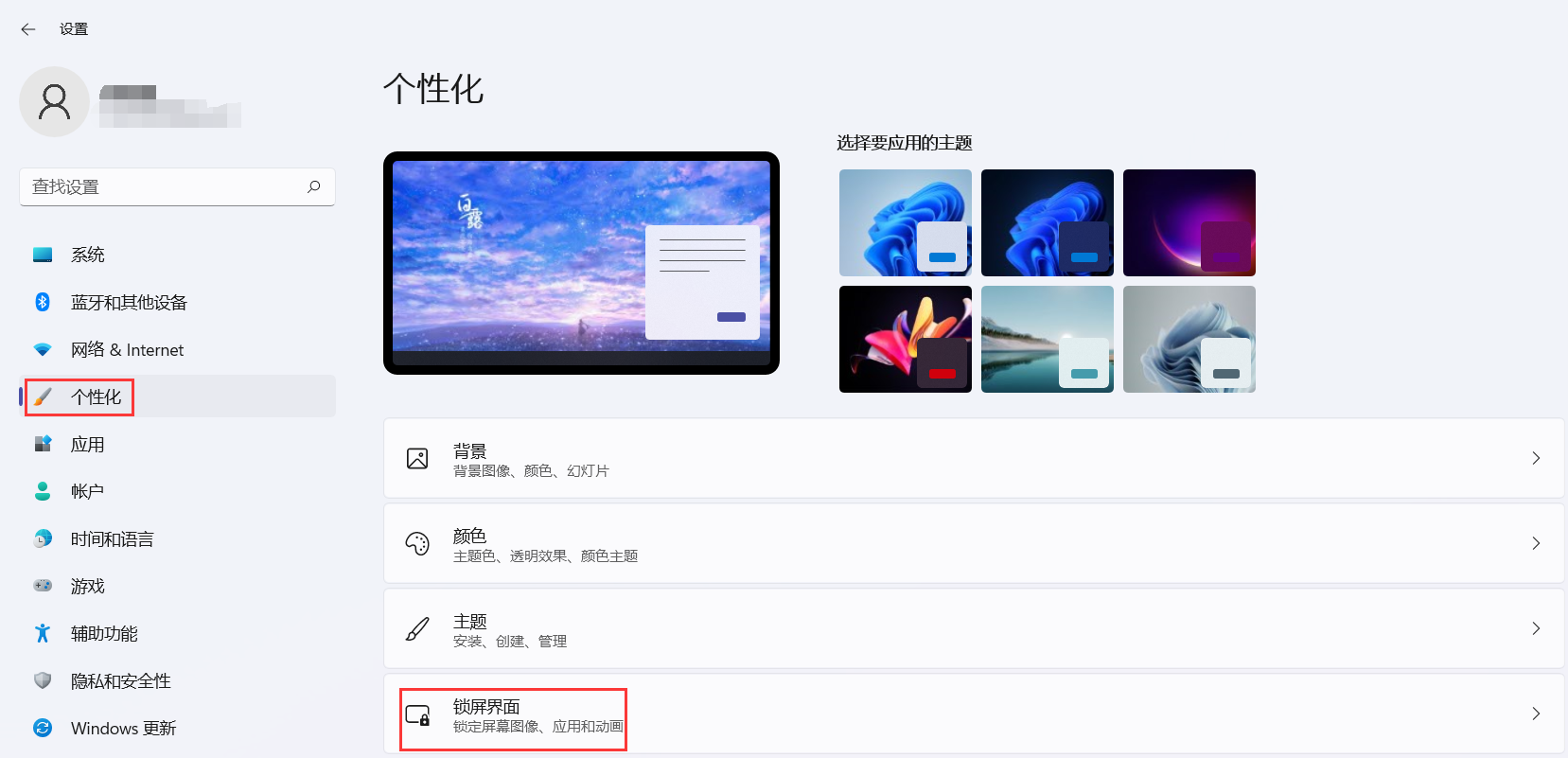
2、个性化→锁屏界面:
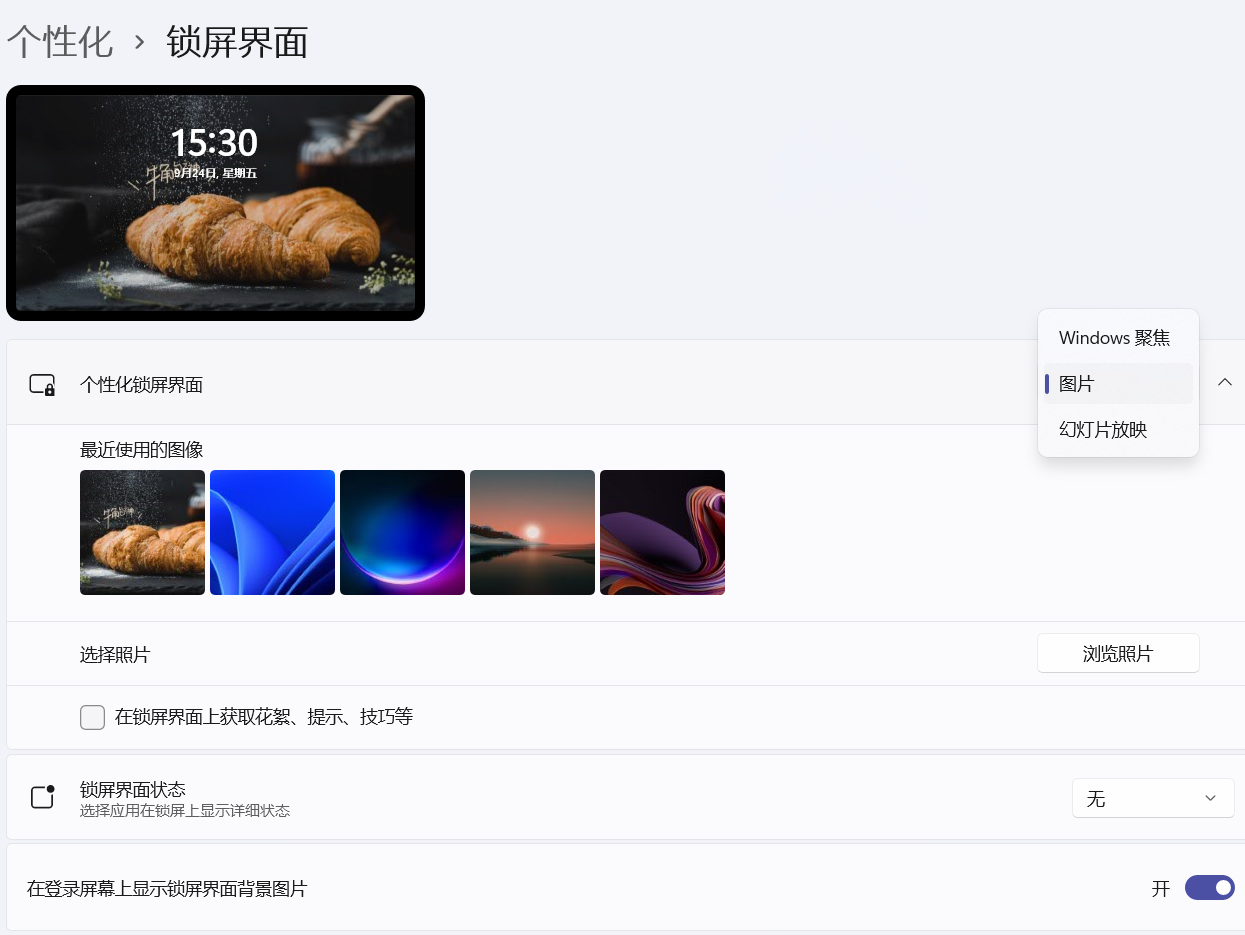
3、可以设置windows聚焦、图片、幻灯片放映:
4、相关设置→屏幕保护程序设置:

Win10锁屏壁纸更换方法:
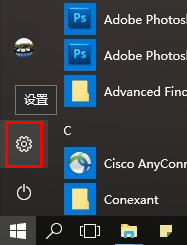
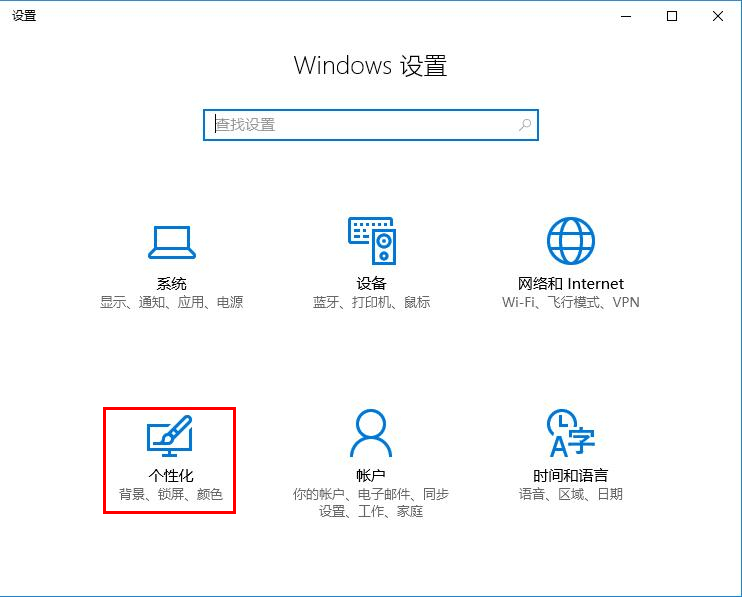
1、点击屏幕左下角的“开始”按钮,在弹出的“开始”菜单中,点击“设置”,如图:
2、选择进入“个性化”设置,如图:
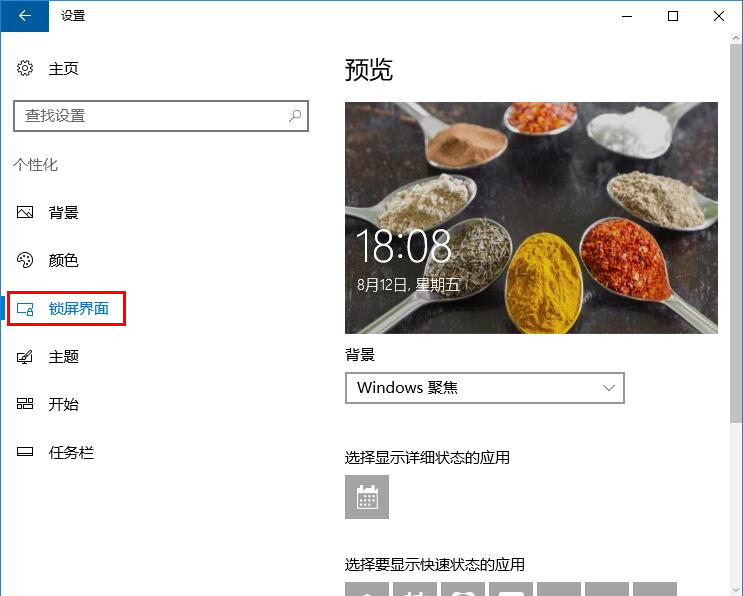
3、在左侧选项列表中,选择“锁屏界面”,如图:
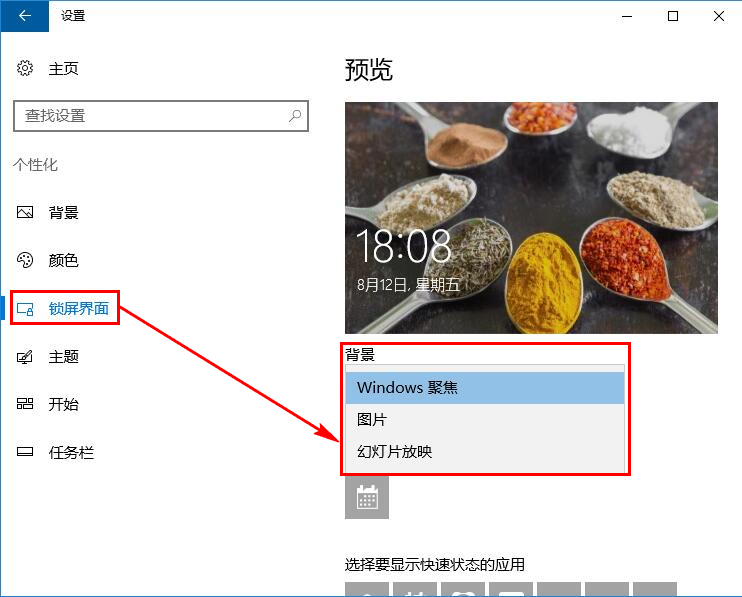
4、此时在右侧的“背景”下拉列表中可以进行模式选择,您可以根据自己的喜好选择不同的模式,若选择“Windows 聚焦”模式,电脑在联网状态下将随机为您推荐不同的壁纸,如图:
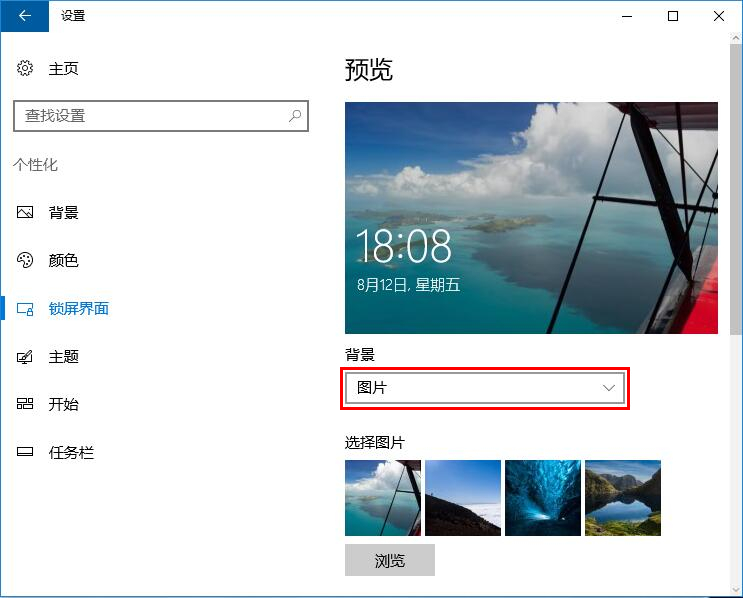
若选择“图片”模式,您可选择一张图片作为锁屏界面的唯一壁纸,如图:
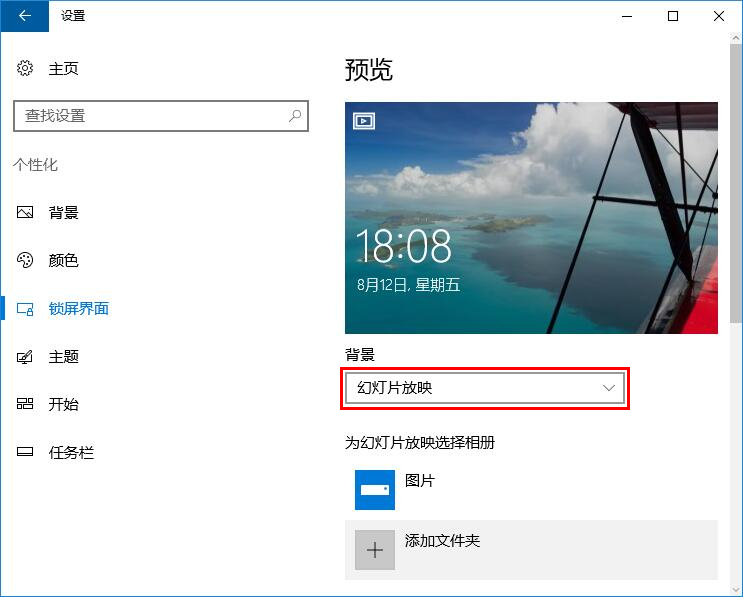
若选择“幻灯片放映”模式,您可选择一个存有图片文件的文件夹,此文件夹内的壁纸将以幻灯片形式在锁屏界面循环展示,如图:
注意:
1、“Windows 聚焦”模式在家庭版及Win10 TH2以上版本中可见,若您的Win10系统下无此选项,可考虑升级或更新当前Win10版本。
2、若您希望获取“Windows聚焦”模式下自动下载的壁纸图片,请先显示隐藏的文件或文件夹,然后依次打开“C:Users您的用户名AppDataLocalPackagesMicrosoft.Windows.ContentDeliveryManager_cw5n1h2txyewyLocalStateAssets ”路径,将其下的文件格式后缀名修改为图片文件格式,如JPG,然后拷贝保存即可。
 0
0 


.jpg)

