


.jpg)
 催更新
催更新方法一
适用环境:Win10/8.1/8/7
注:因修改注册表有风险,请一定备份好注册表相关数据后再进行下面的操作,避免修改过度引起系统异常
1、同时按下Win+R组合键,调出运行框
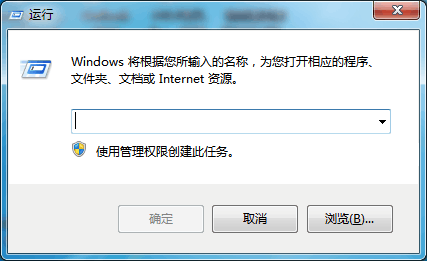
2、在运行里输入以下命令,并点击“确定”:
reg delete HKEY_CURRENT_USER\Software\Microsoft\Windows\CurrentVersion\Explorer\StuckRects2 /v Settings /f
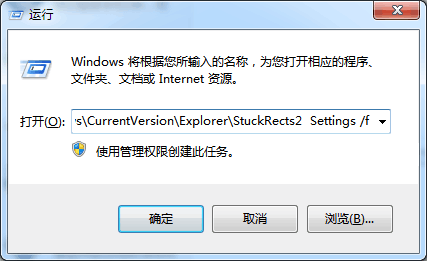
3、重新启动电脑后,再次检查系统图标是否显示正常,或图标开关是否可以调节到“打开”状态
方法二
适用环境:Win11
1、首先鼠标右键点击任务栏的空白处,然后会弹出一个任务栏设置的选项,我们点击进入。

2、进入到设置页面中,在左侧找到“个性化”功能,接着在右侧的选项中找到盘“其他系统托盘图标”。

3、点击其他系统托盘图标后,将要显示的应用图标开关打开。

4、当设置完成后,回到桌面就能在任务栏上看见图标啦。
方法三
适用环境:Win11
1、按键盘上的【 Win + X 】组合键,在打开的菜单选项中,选择【 终端 (管理员)】。

2、打开【管理员: Windows PowerShell】窗口,1位置点击【下拉箭头】,2位置【按住 Ctrl 并单击以管理员身份打开】命令提示符。

3、这就可以打开【管理员: 命令提示符】窗口。

4、管理员: 命令提示符窗口,输入以下命令:reg delete HKCUSOFTWAREMicrosoftWindowsCurrentVersionIrisService /f && shutdown -r -t 0输入该命令后,会删除IRIS服务的注册表值,系统自动重启后即可解决问题。

方法四
适用环境:Win7
1、在任务栏空白处单击鼠标右键,选择“任务管理器”
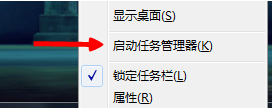
2、在“进程”选项卡下,找到“explorer.exe”进程,并右键选择“结束进程”

3、然后点击“文件”-“新建任务运行”
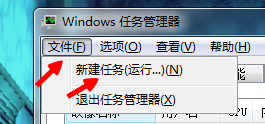
4、在打开的运行框里面输入explorer.exe,点击确定
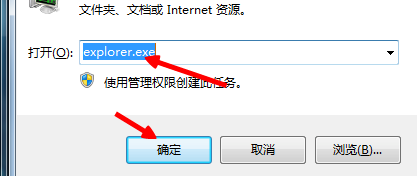
此时再检查任务栏右下角的系统通用图标显示是否正常
 0
0 


.jpg)

