


.jpg)
Windows系统用户头像更改指南(含Win11/Win10/Win8/Win7/XP)
适用机型:台式 / ThinkCentre / 笔记本 / ThinkPad
知识编号:4336772026-06-24
 催更新
催更新Win11系统用户头像更改指南
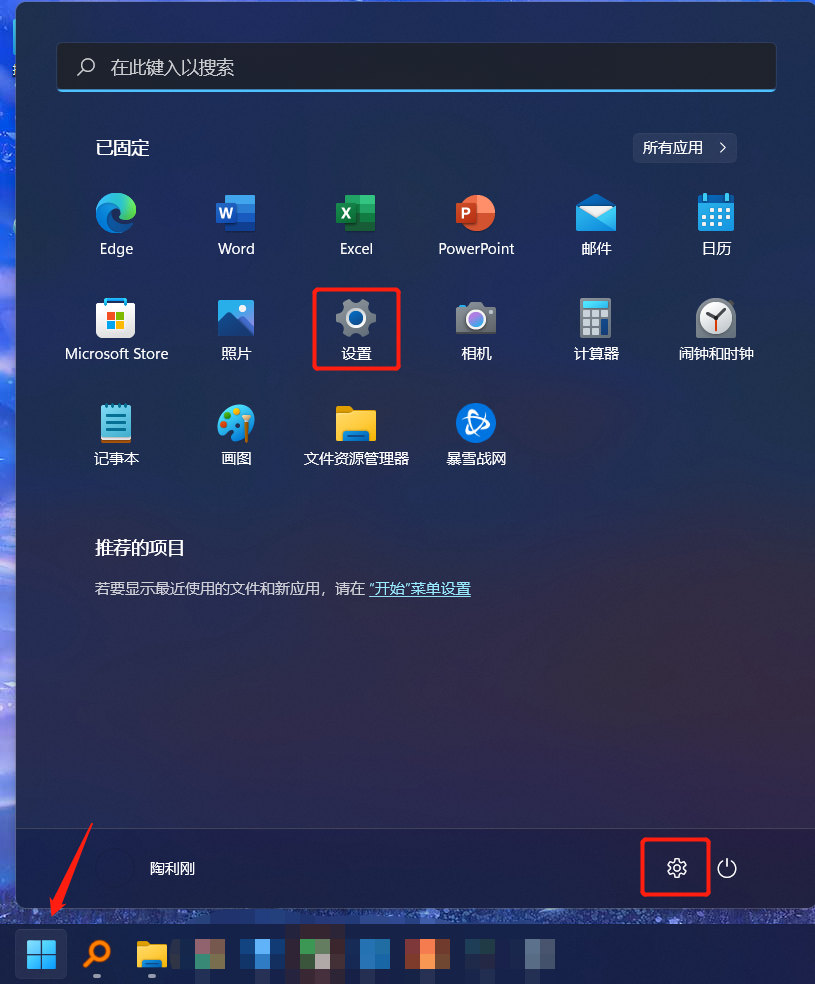
1、开始菜单→设置:
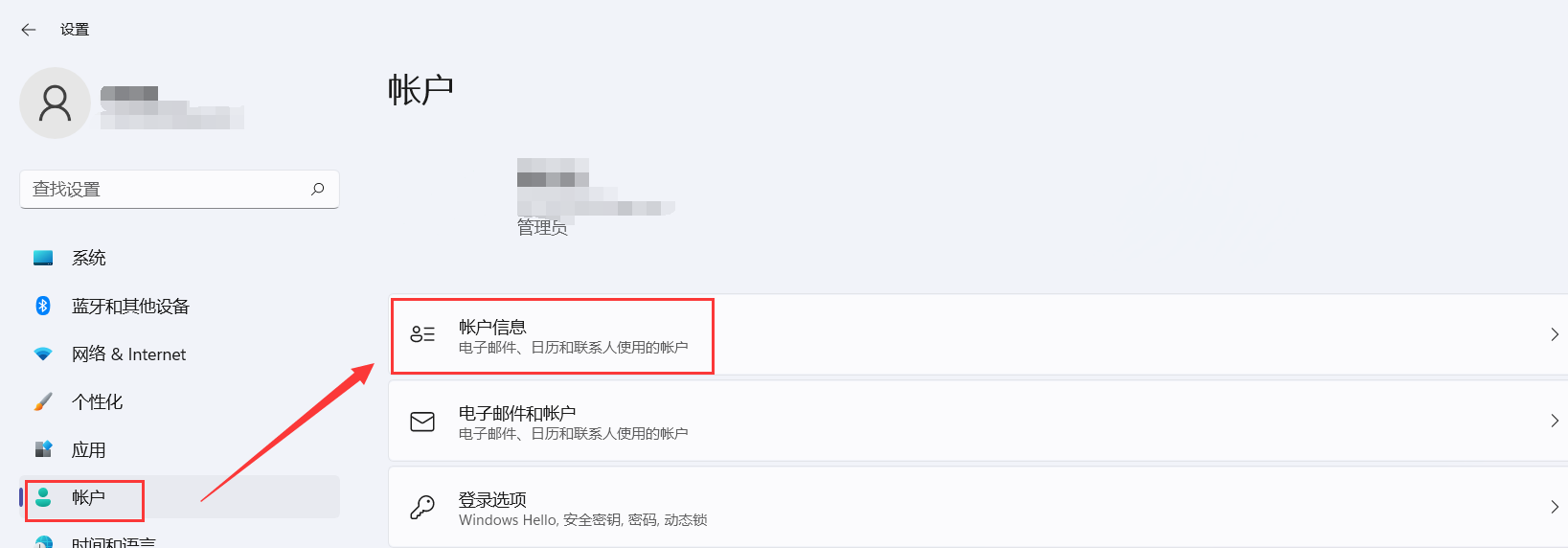
2、账户→账户信息:
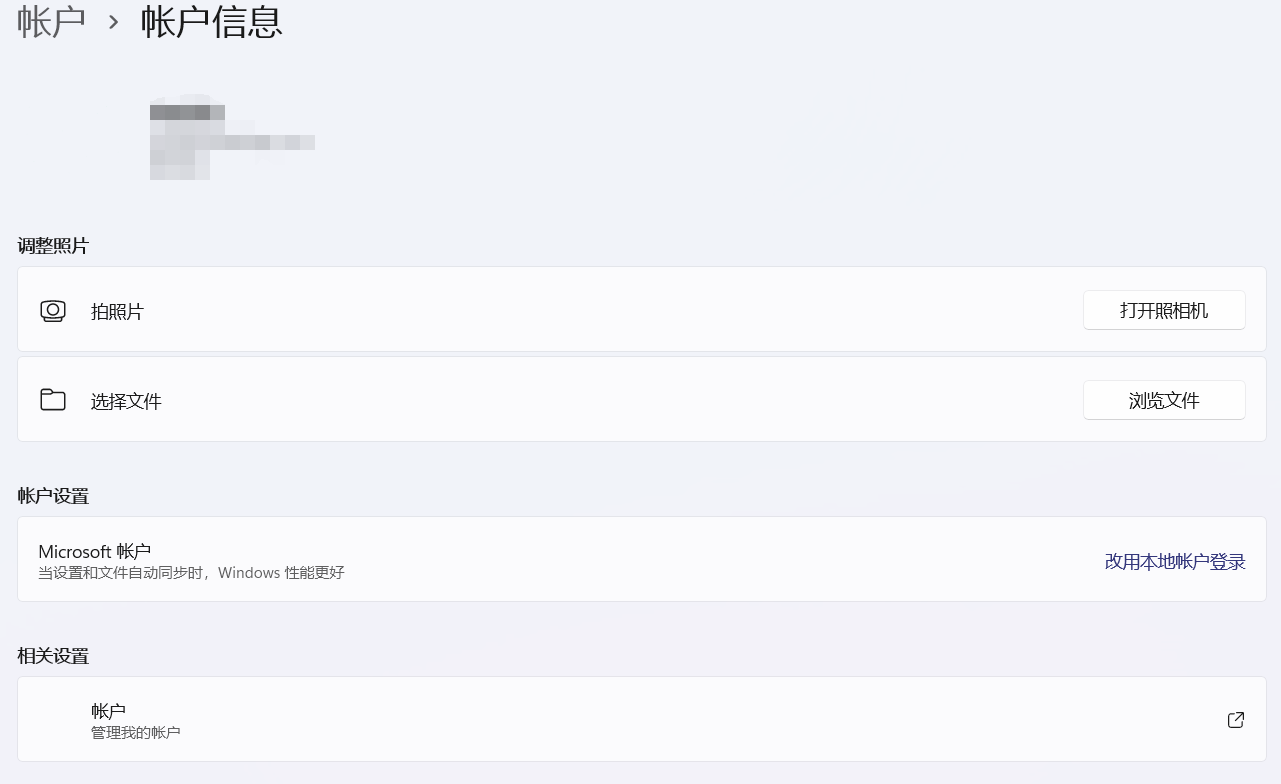
3、可以打开摄像头拍照或浏览本地照片文件,设置头像:
Win10系统用户头像更改指南
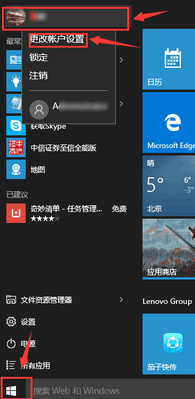
1、点击屏幕左下角的“开始”按钮,在弹出的开始菜单顶端单击您的帐户名称,选择选择“更改帐户设置”,如下图:
2、选择“浏览”, 调整需要的头像后即可。
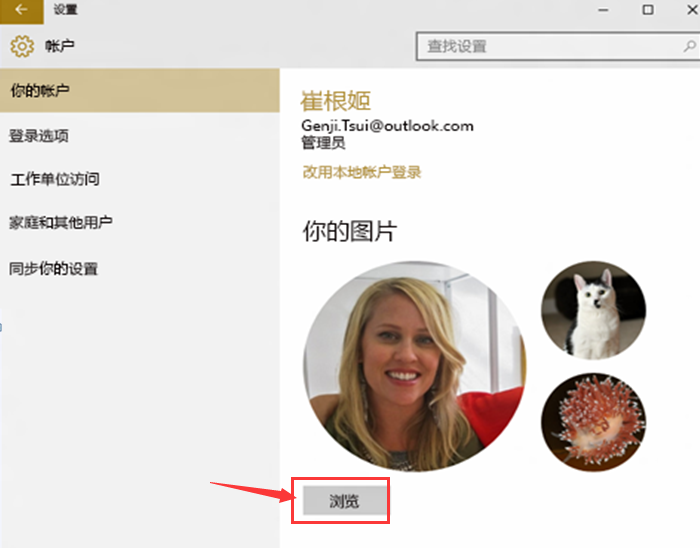
Windows 会记住你所使用的最后三张图片,以便你可以轻松切换回最近使用的收藏。
Win8系统用户头像更改指南
1、同时按住“Windows”键和“C”键,点击“设置”;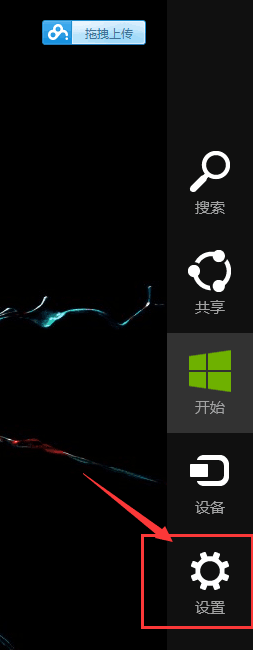
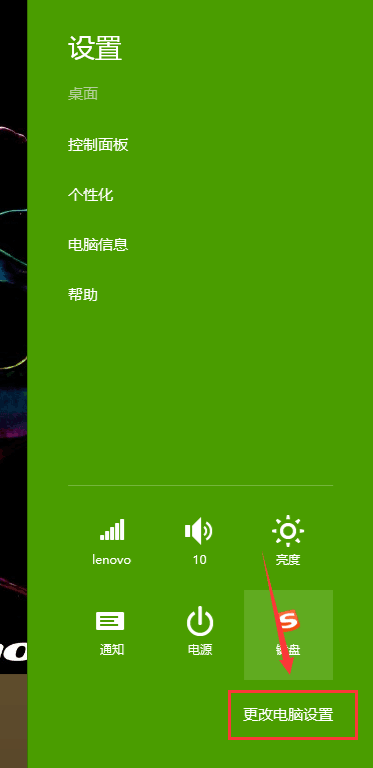
2、点击“更改电脑设置”;
3、选择“帐户”;
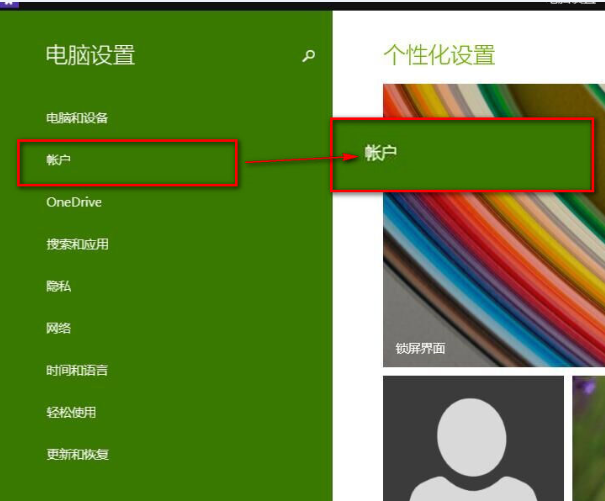
4、选择“你的帐户”点击“浏览”按钮;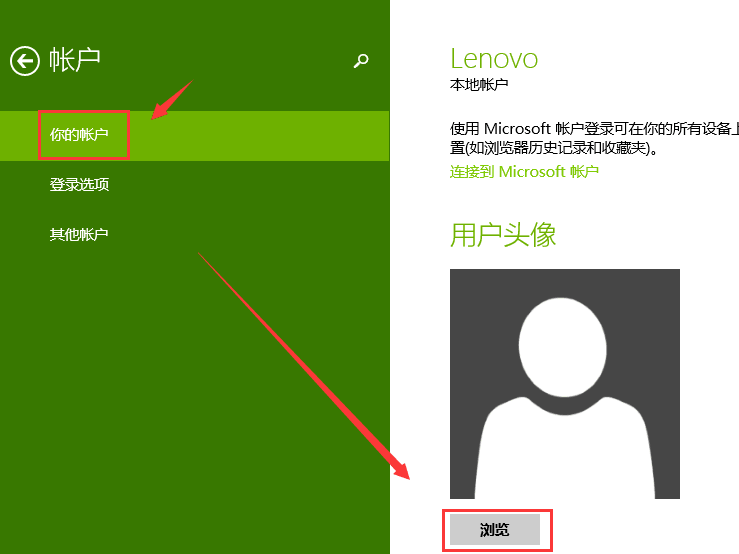
5、选择需要的头像后点击“选择图像”。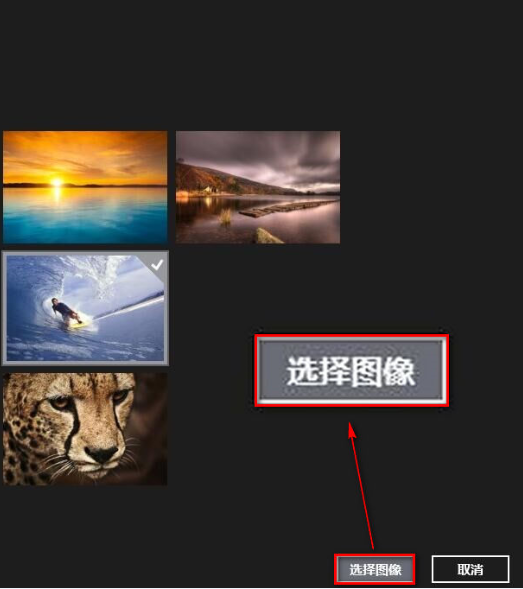
Win7系统用户头像更改指南
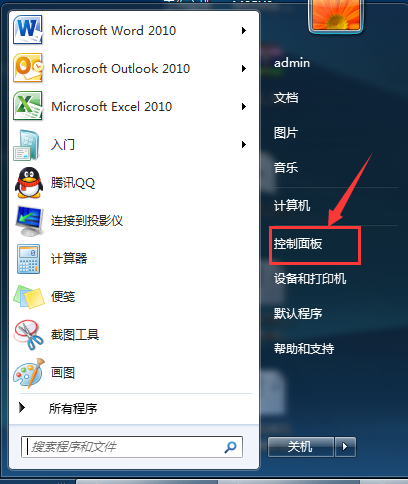
1、点击“开始菜单”,选择“控制面板”;
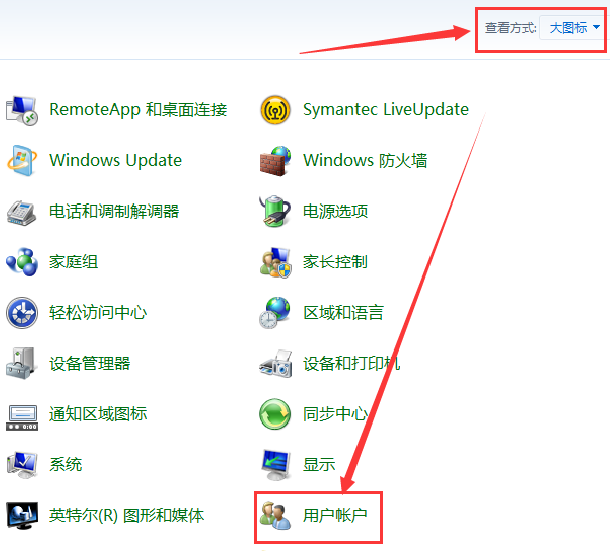
2、在类别处选择“大图标”,然后点击“用户账户”。如图:
3、点击“更改图片”;
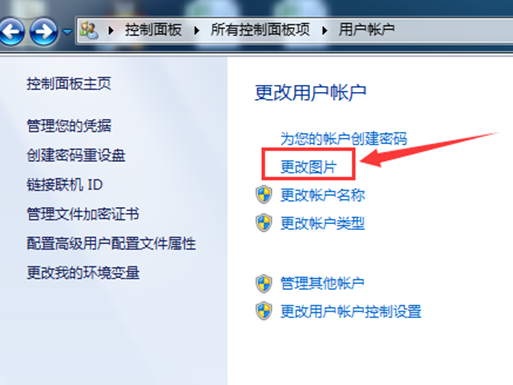
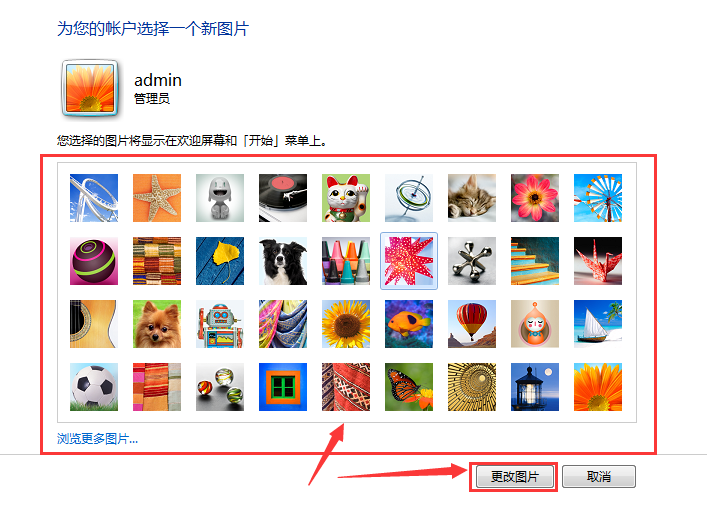
4、选择想更换的头像后点击更改图片即可。
WinXP系统用户头像更改指南
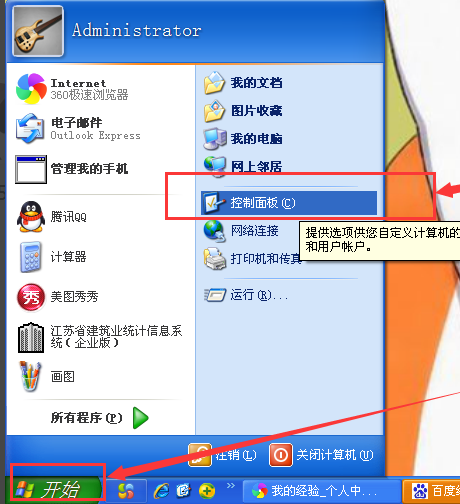
1、点击开始——控制面板;
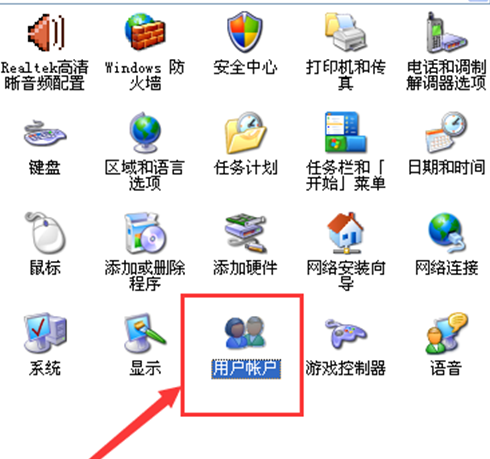
2、选择用户帐户;
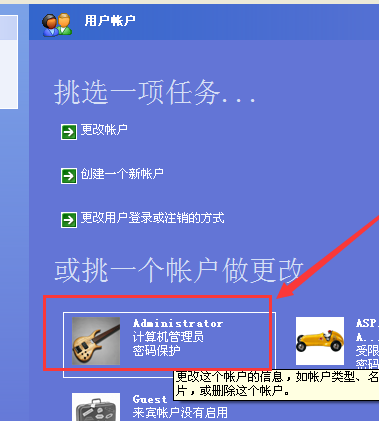
3、选择需要修改头像的帐户;
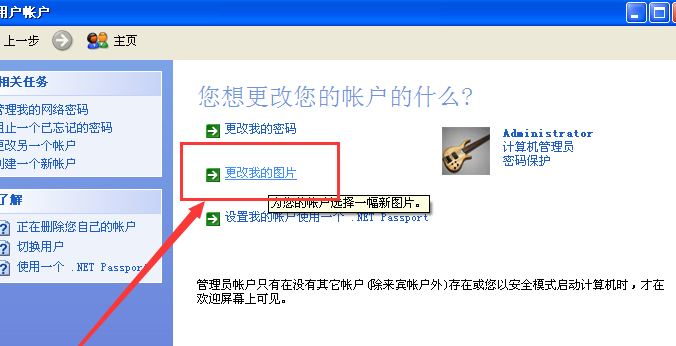
4、点击更改我的图片;
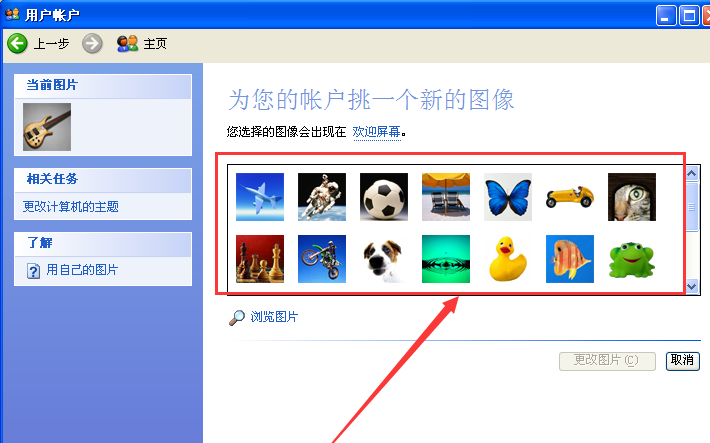
5、选择需要的头像后点击更改图片。
 1
1 


.jpg)

