


.jpg)

 催更新
催更新如果您发现部分或个别字符按键(字母、数字、符号)失灵,请按如下方法打开“命令提示符”窗口,进一步测试判断
Win11键盘部分按键失灵排查指南
1.同时按Win+X组合键,或将鼠标指针移动到屏幕下方开始按钮上单击鼠标右键,弹出如下菜单选择“终端”。


2、在打开的“Windows PowerShell”窗口中,敲击键盘失灵的按键(建议切换到英文输入法状态下),看是否可以输出对应正确的字符
如果能正确输出字符,那么就说明是软件干扰导致。接下来就要确认这个问题是不是只在某一特定应用软件下才出现,如果是这种情况,这并不是电脑故障哦,请查看相应应用软件的说明书,重新进行相关设置;
如果是一排或相邻几个键没有反应,那说明是键盘进入水或者其他液体导致,请注意,键盘进入液体为非保修范围。
Win10键盘部分按键失灵排查指南
1.同时按Win+X组合键,或将鼠标指针移动到屏幕最左下角单击鼠标右键,弹出如下菜单(有两种不同菜单界面):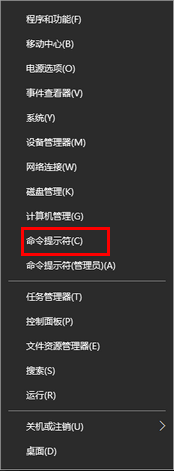
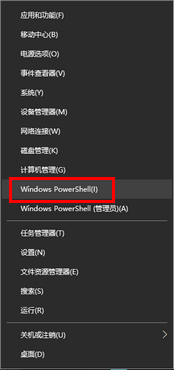
2.选择“命令提示符”或“Windows PowerShell”,如下图所示: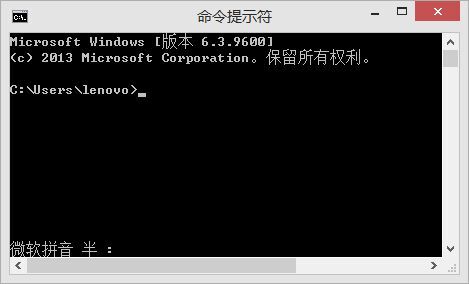
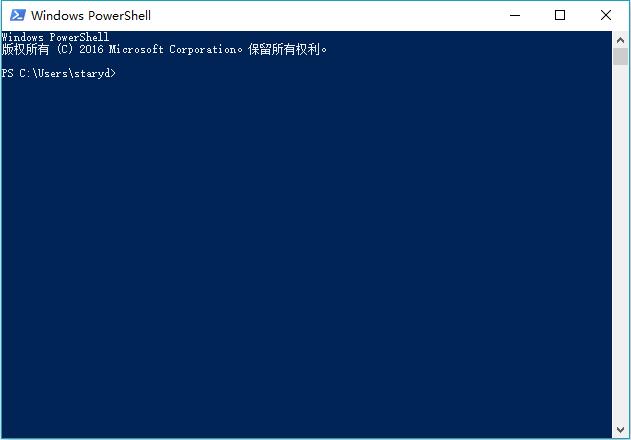
3.在打开的“命令提示符”或“Windows PowerShell”窗口中,敲击键盘失灵的按键(建议切换到英文输入法状态下),看是否可以输出对应正确的字符
如果能正确输出字符,那么就说明是软件干扰导致。接下来就要确认这个问题是不是只在某一特定应用软件下才出现,如果是这种情况,这并不是电脑故障哦,请查看相应应用软件的说明书,重新进行相关设置;
如果是一排或相邻几个键没有反应,那说明是键盘进入水或者其他液体导致,请注意,键盘进入液体为非保修范围。
Win8键盘部分按键失灵排查指南
1 .同时按Win+X组合键,或将鼠标指针移动到屏幕最左下角单击鼠标右键,弹出如下菜单: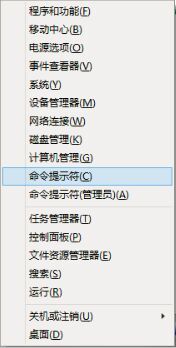
2. 打开“命令提示符”窗口,如下图所示: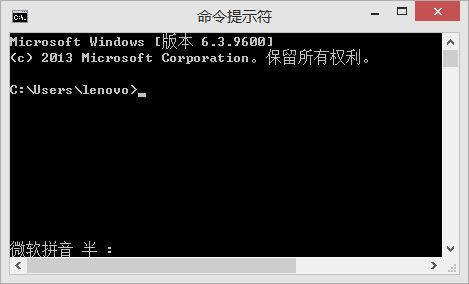
3.在打开的“命令提示符”或“Windows PowerShell”窗口中,敲击键盘失灵的按键(建议切换到英文输入法状态下),看是否可以输出对应正确的字符
如果能正确输出字符,那么就说明是软件干扰导致。接下来就要确认这个问题是不是只在某一特定应用软件下才出现,如果是这种情况,这并不是电脑故障哦,请查看相应应用软件的说明书,重新进行相关设置;
如果是一排或相邻几个键没有反应,那说明是键盘进入水或者其他液体导致,请注意,键盘进入液体为非保修范围。
Win7键盘部分按键失灵排查指南
1.依次点击“开始”菜单-“所有程序”-“附件”-“命令提示符”,如下图所示:
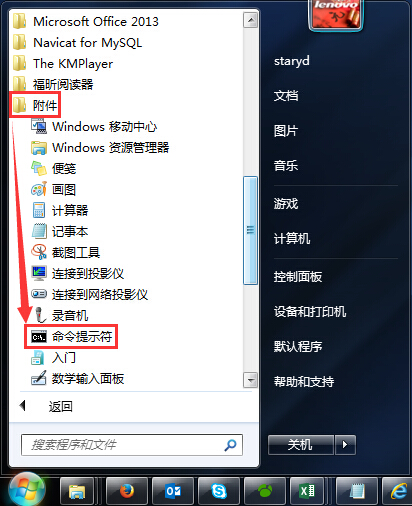
2. 打开“命令提示符”窗口,出现如下的界面:

3.在打开的“命令提示符”或“Windows PowerShell”窗口中,敲击键盘失灵的按键(建议切换到英文输入法状态下),看是否可以输出对应正确的字符
如果能正确输出字符,那么就说明是软件干扰导致。接下来就要确认这个问题是不是只在某一特定应用软件下才出现,如果是这种情况,这并不是电脑故障哦,请查看相应应用软件的说明书,重新进行相关设置;
如果是一排或相邻几个键没有反应,那说明是键盘进入水或者其他液体导致,请注意,键盘进入液体为非保修范围。
 0
0 


.jpg)


