


.jpg)
 催更新
催更新Win11首次开机设置
【第一步】首次开机后,选择当前的国家和地区,一般默认选择【中国】,点击【是】

【第二步】根据个人的习惯,选择微软拼音或者五笔,点击【是】

【第三步】点击添加布局可以选择多个输入法,如不需要添加,点击“跳过”

【第四步】这里需要注意一下,新版的Windows家庭中文版必须要联网,使用微软账户才能继续下面解包过程(专业版系统在此处可以创建本地账户登录,不强制联网),如果使用的是有线网络的话不会显示下面的页面,会直接进行下一步过程。

【第五步】这里以无线网络的方式做演示,连接网络后,点击下一步

小编提醒:新版的Windows家庭中文版必须要联网,使用微软账户才能继续下面解包过程(专业版系统在此处可以创建本地账户登录,不强制联网),如果使用的是有线网络的话不会显示下面的页面,会直接进行下一步过程。
【第六步】这里会有一个检查更新的过程,根据网速的不同,时间也会有差异

【第七步】登录微软账户,如果此前没有微软账户,需点击 “创建一个”,按提示创建一个新的微软账户,点击下一步

【第八步】输入微软账户密码,点击登录

【第九步】创建一个PIN的密码(密码长度和规则可以自行选择),点击确定(支持人脸和指纹的机型在完成PIN密码创建后可以一并设置)


【第十步】接下里继续按照指示步骤操作,到了这步也要注意一下:这里新增了一个同步和还原方式,可以将您其它的机器上的设置和OneDrive文件同步到这台电脑中。如果想作为一个全新的机器使用,点击设置为新设备即可,点击下一页

【第十一步】根据个人的需求,选择相应的隐私设置,点击下一页

【第十二步】根据您对机器的使用需求自定义使用方式,也是直接跳过。

【第十三步】 这样就完成了。

Win10首次开机设置
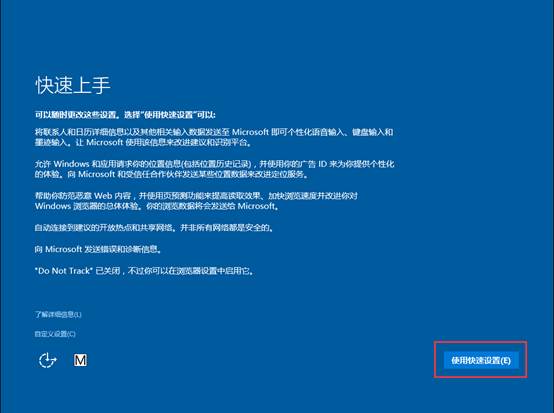
1、新购机首次启动Windows 10后,进入向导设置页面,建议点击“使用快速设置”;也可点击左下角的“自定义设置”
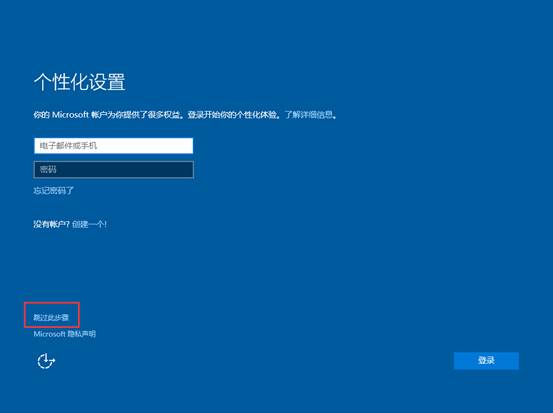
2、个性设置,登录Microsoft账户,如果没有Microsoft账户可以选择创建一个,当然,如果不想创建或使用Microsoft账户的话,也可以单击“跳过此步骤”跳过;
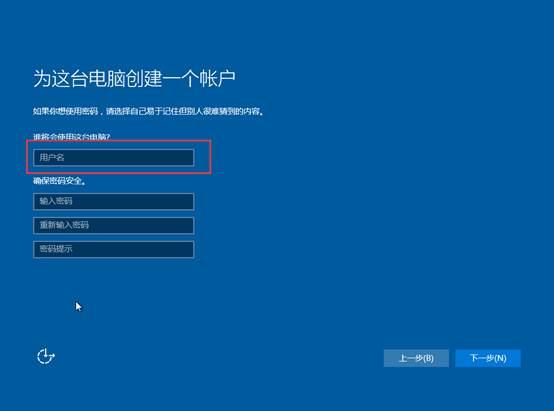
3、设置一个用户名,密码可设可不设。单击“下一步”完成设置;
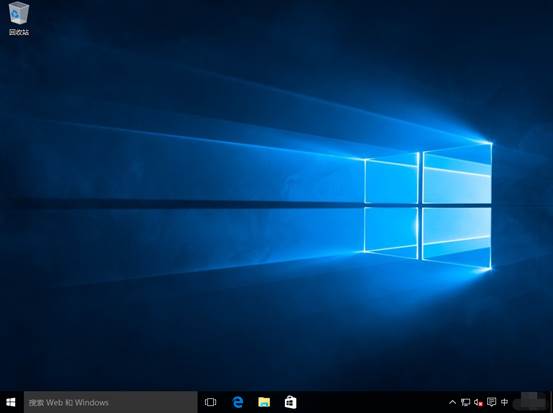
4、以下为自动设置,需要稍等一些时间即可进入系统;




5、安装完成。
Windows 8.1/8首次开机设置
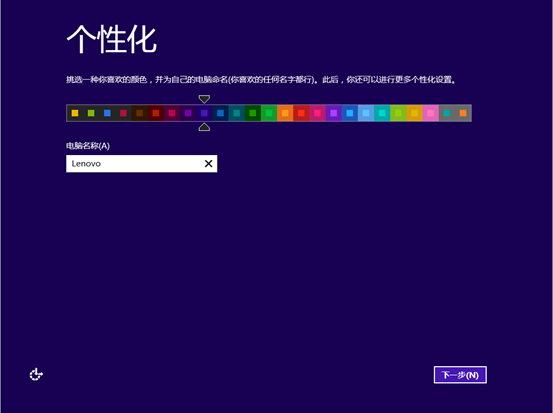
1.新购机首次启动Windows 8.1/8后,系统将首先提示您选择背景色。并要求您输入计算机名称。
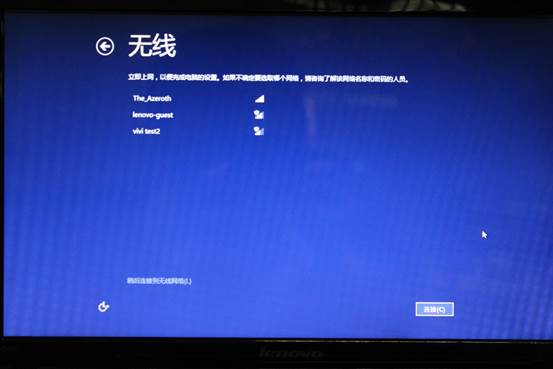
2. 如果您有 Windows 8/8.1 已附带驱动程序的无线适配器,则系统将提示您从可用网络的列表中选择您的无线网络。每个网络都显示了信号强度,并且未加密的网络还显示警告盾牌。
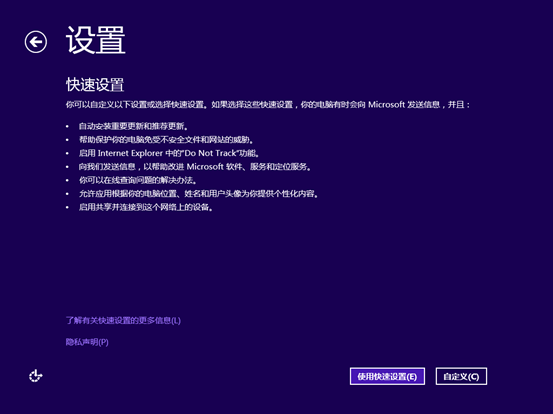
3. 建议使用快速设置,点击使用快速设置后直接跳到向导的登录步骤。
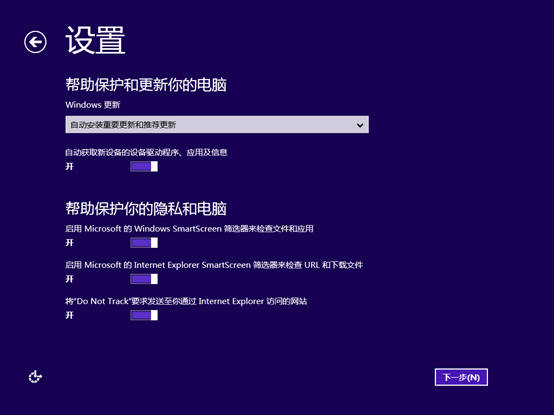
也可以选择自定义按钮分别验证这些设置,下图显示与自动安装 Windows 和驱动程序更新有关的各种选项,以及与SmartScreen筛选器有关的选项。
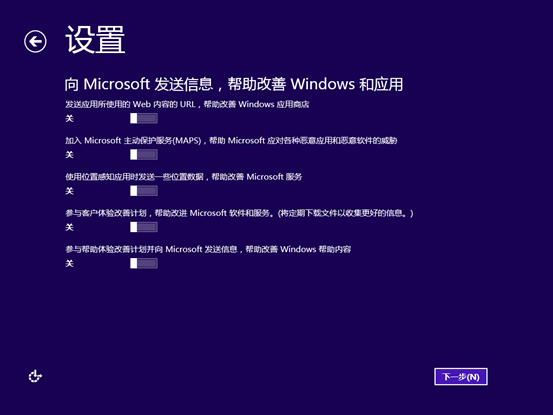
下图为设置页面显示向 Microsoft 反馈使用情况和其他相关数据的选项,以改进产品。
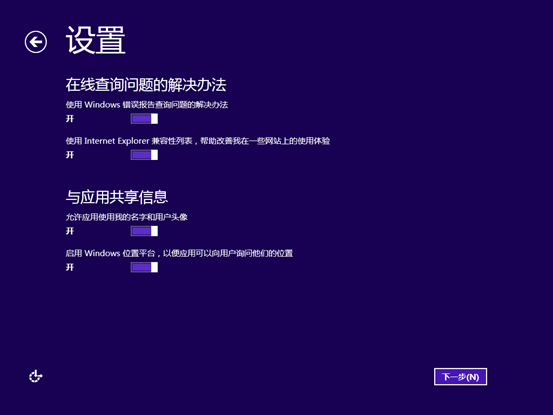
下图为显示与使用Microsoft 服务有关的设置,用以修复问题并允许您配置您想要与您的应用程序共享的信息。
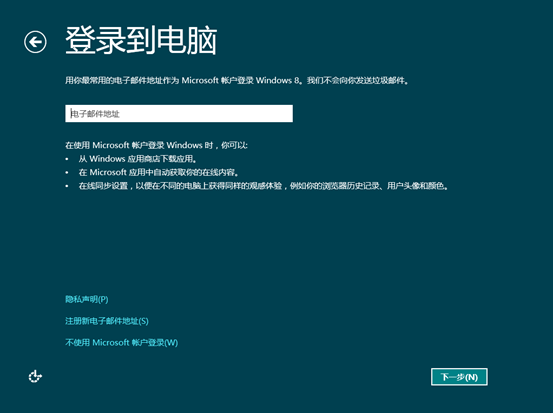
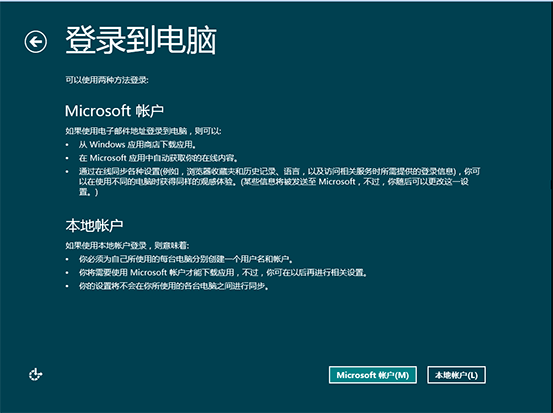
4.完成设置页面后(如果您选择自定义选项则有多个页面),系统将提示您提供电子邮件地址以登录 Windows。在 Windows 8 中创建帐户的默认选项是使用连接的帐户,它使用您的 Microsoft 帐户和密码登录 Windows。此处提供的电子邮件地址应为 Microsoft 帐户,即使您没有 Microsoft 帐户,也可以从此界面创建一个。如果不想创建连接的帐户,您可以通过单击;不使用 Microsoft 帐户登录链接,创建本地帐户。要查看创建本地帐户的步骤,请参阅下面的设置。
5.在本地帐户创建屏幕上,您将看到更多传统的帐户创建选项,如定义名、键入密码两次以及输入密码提示。必须在密码提示字段中输入文本才能继续。这是此向导的最后一步,在单击下一步按钮后,您将使用自己刚刚创建的本地帐户登录 Windows 8。
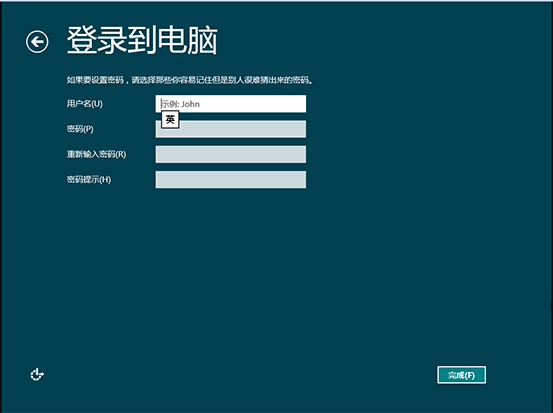
6.此时,安装完成,您已登录 PC,并且系统会加载新的开始屏幕。

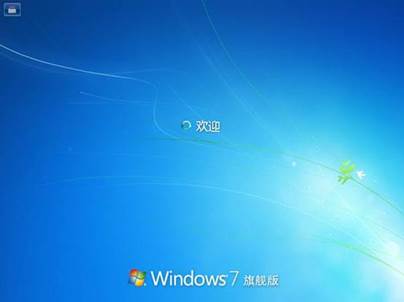
Win7首次开机设置
1、 新购机启动Windows 7后,向导页面首先弹出的是设置用户名,登录密码等信息
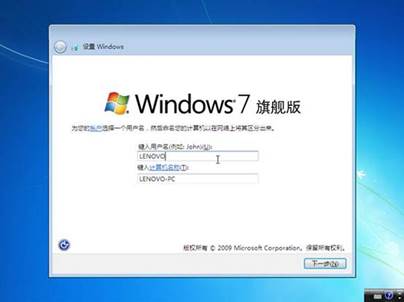
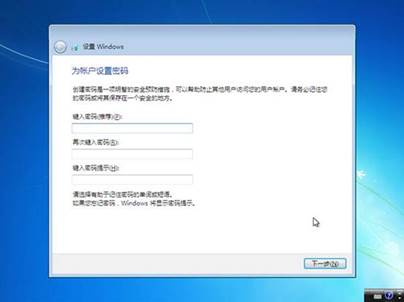
2、 然后设置时间和日期
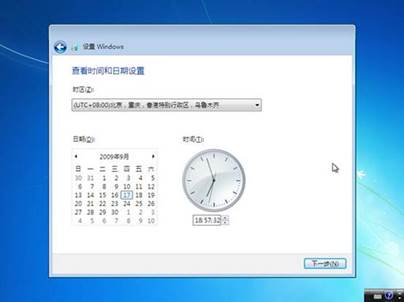
3、安装完成,略等片刻即可进入系统桌面
 0
0 


.jpg)

