Windows系统麦克风音量调节指南(WinXP/Win7/Win8/Win10/Win11)
适用机型:台式 / ThinkCentre / 笔记本 / ThinkPad
知识编号:4333232026-10-26
 催更新
Windows11 麦克风音量调节方法
1、右击右下角音量图标,选择声音设置打开。

2、打开新界面在右侧找到输入,先选择要调节的麦克风,下图中选的是“外部麦克风”,然后在音量处调节大小。

Windows10 麦克风音量调节方法
1、右击右下角音量图标,选择录音设备打开。

2、双击麦克风打开。

3、 在麦克风级别中调节麦克风音量,和级别即可(注:级别越高噪声越大,请适当进行调节)。

Windows8/Windows7 麦克风音量调节方法
1.打开控制面板
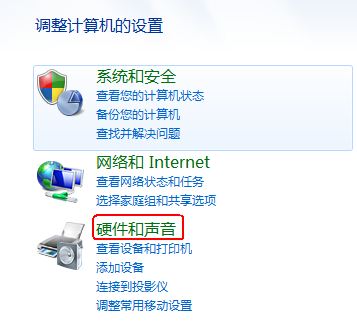
2.点击“硬件和声音”;
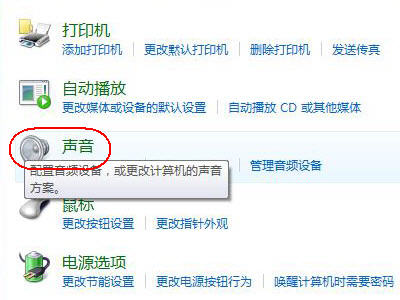
3.点击“声音”;
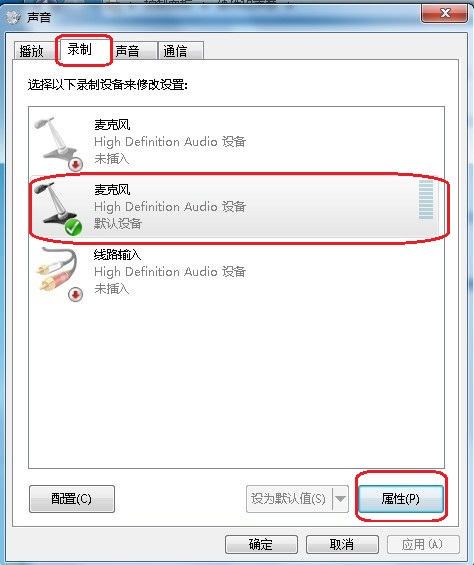
4.如果要调节麦克风音量大小,在“声音”对话框“录制”选项卡中,点选“麦克风”(需要接入麦克风后才可以调节麦克风音量,如有前置麦克风接口,选择麦克风时请选择标有绿色对号的麦克风,表示已经接入麦克风),点击“属性”按钮;
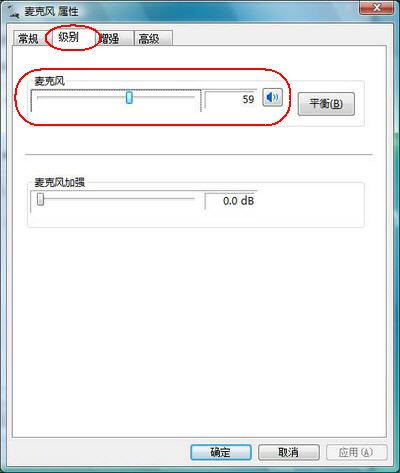
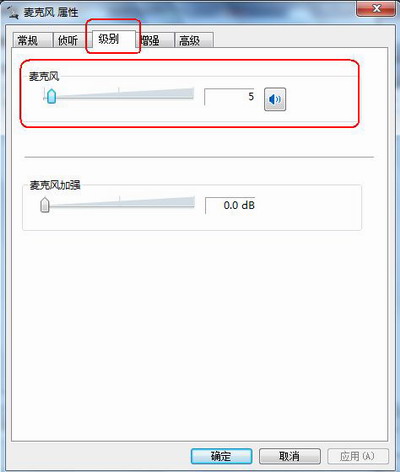
5.在弹出的“麦克风属性”对话框“级别”选项卡中,拖动“麦克风”下的滑块调节麦克风的音量大小,顺序点击“应用”、“确定”操作完成。
WinXP麦克风音量调节方法
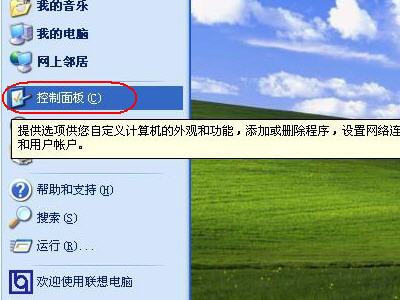
1.在开始菜单中点击“控制面板”;
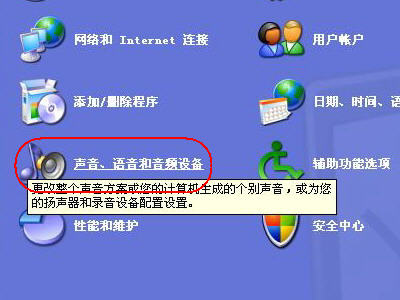
2.点击“声音、语音和音频设备”;
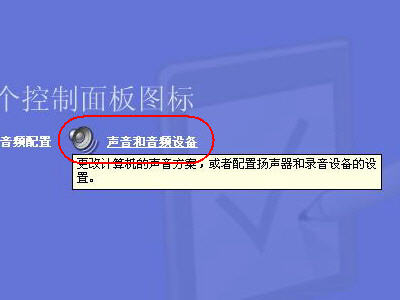
3.点击“声音和音频设备”;
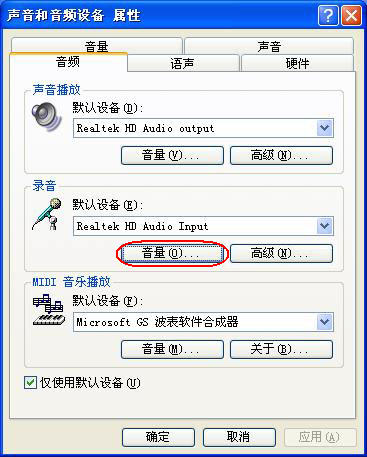
4.在“声音和音频设备属性”对话框“音频”选项卡中,点击“录音”框内的“音量”按钮;
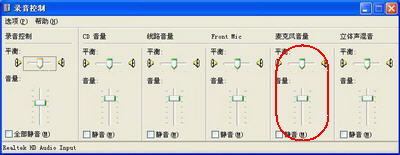
5.在弹出的“录音控制”对话框中,拖动“麦克风音量”下的滑块来调节音量的大小(如果使用的前置麦克风插口,请调整“Front Mic”下的滑块),操作完成。
 0