Windows系统任务管理器使用指南:快速结束高内存占用进程
适用机型:台式 / ThinkCentre / 笔记本 / ThinkPad
知识编号 :4335682026-01-19
 催更新
催更新Win11系统结束高内存进程方法
1、 通过快捷键“Ctrl + Alt + Del”,调出安全选项菜单后选择“任务管理器”;
或者Win + X:打开超级用户菜单后点击“任务管理器”

2、 在“任务管理器”中,点击“内存”列标题,任务管理器会按照内存占用率排序;

3、 选择较高的程序或进程右键点击,选择“结束进程”或点击右下角的“结束任务”
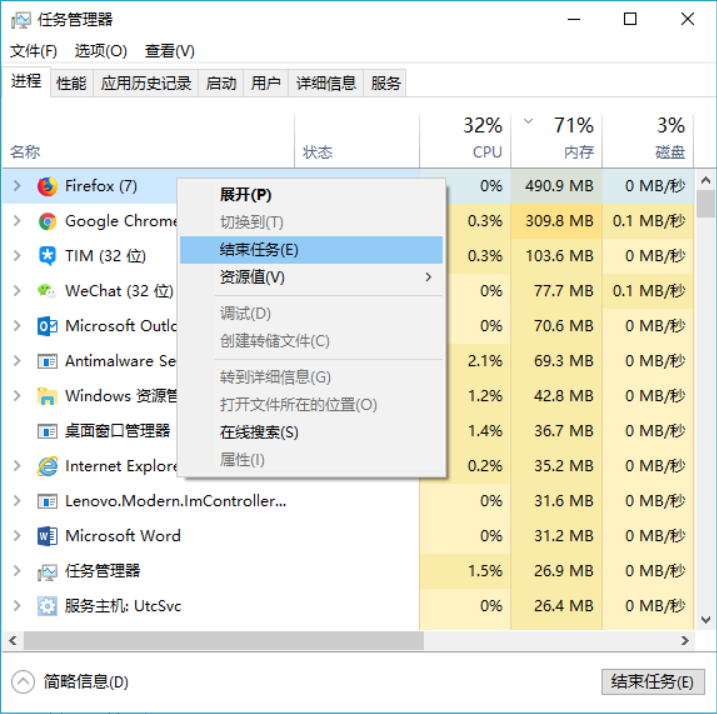
Win10/8.1/8系统结束高内存进程方法
1. 右键点击任务栏空白处,调出“任务管理器”;

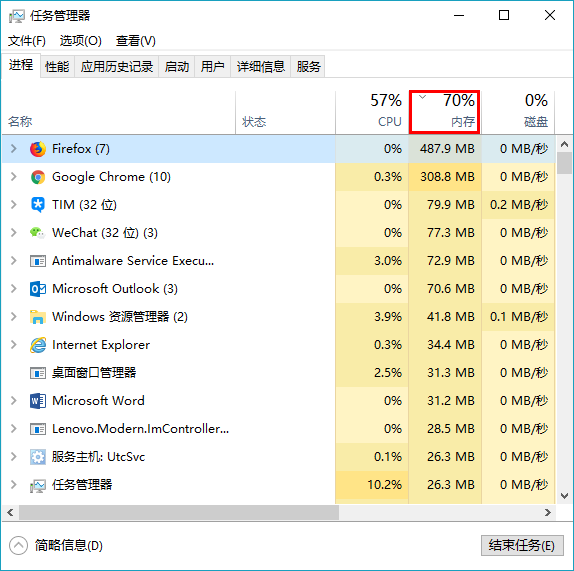
2. 在“任务管理器”中,点击“内存”列标题,任务管理器会按照内存占用率排序;
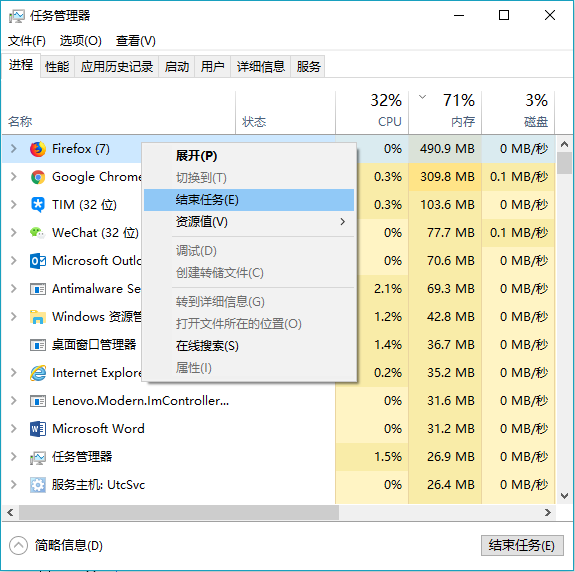
3. 选择较高的程序或进程右键点击,选择“结束进程”或点击右下角的“结束任务”
您还可以通过“详细信息”选项卡,查找并结束相应程序
Win7系统结束高内存进程方法
1. 右键点击任务栏空白处,调出“任务管理器”;
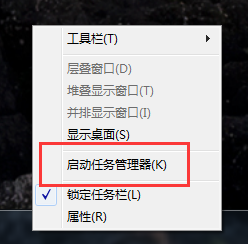
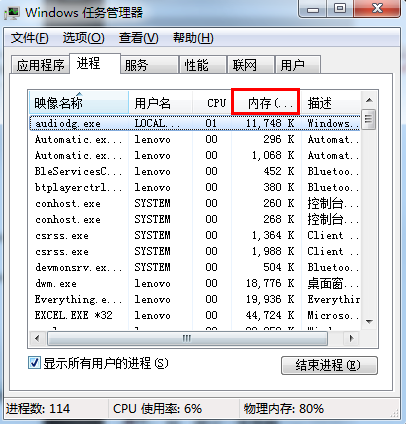
2. 点击“内存”列标题,任务管理器会按照内存占用率排序;
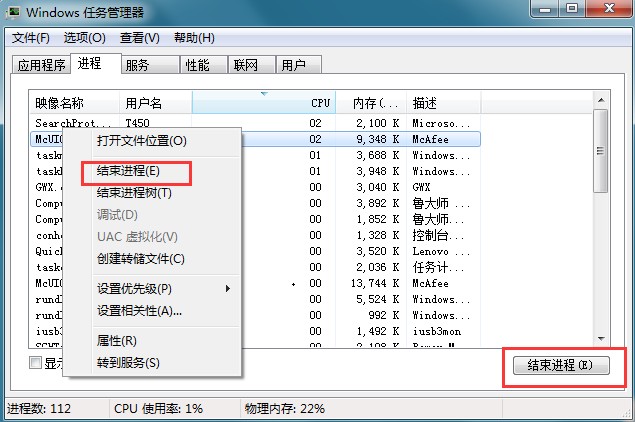
3. 选择较高的程序或进程右键点击,选择“结束进程”或点击右下角的“结束进程”。
WinXP 系统结束高内存进程方法
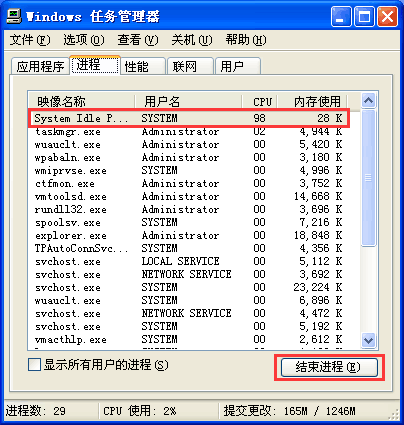
1.右键点击任务栏空白处,调出“任务管理器”
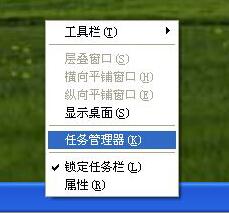
2. 点击“CPU”列标题,任务管理器会按照CPU占用率排序,选择较高的程序,选择“结束进程”。